V této sekci nápovědy najdete obecnou práci, která je společná pro všechny typy kontejnerů. Detailní informace jak pracovat s jednotlivými typy kontejnerů najdete v jejich samostatných nápovědách pro API konektor (např. napojení na burzu), CSV soubor (načtení exportovaného souboru z burzy) nebo manuálně vkládané transakce.
Pokud hledáte napojení na konkrétní službu najdete ji v Podporovaných formátech importu transakcí.
V této části nápovědy najdete:
Obecné informace o kontejnerech
Datový kontejner v rámci aplikace WhaleBooks funguje jako zdroj evidence transakcí, které jsou nutné pro správné vedení portfolia a jeho vyhodnocení. Může mít formu API konektoru, CSV souboru nebo sady manuálně vkládaných transakcí. Zjednodušeně se dá říct, že API dokáže být plně automatickým vkládáním transakcí (automatizovaným napojením na burzu či směnárnu), CSV je polo-automatické vkládání transakcí (hromadný export souboru obsahujícího transakce např. na straně burzy a následný import do kontejneru) a Manuální je už dle názvu plně ruční vkládání transakcí a veškerých údajů v nich. Tedy transakce ze zdrojů, které neumožnují použít ani API ani hromadný export transakcí, které by šly jednoduše importovat do kontejneru formou souboru CSV.
Kontejnerů můžete a pravděpodobně i budete mít více, protože každý kontejner typicky představuje jeden zdroj transakcí jako je například burza Coinmate, směnárna Anycoin a peněženka Trezor apod.
Každý uživatel WhaleBooks bude mít různé kombinace typů i množství kontejnerů.
Jak přidat kontejner
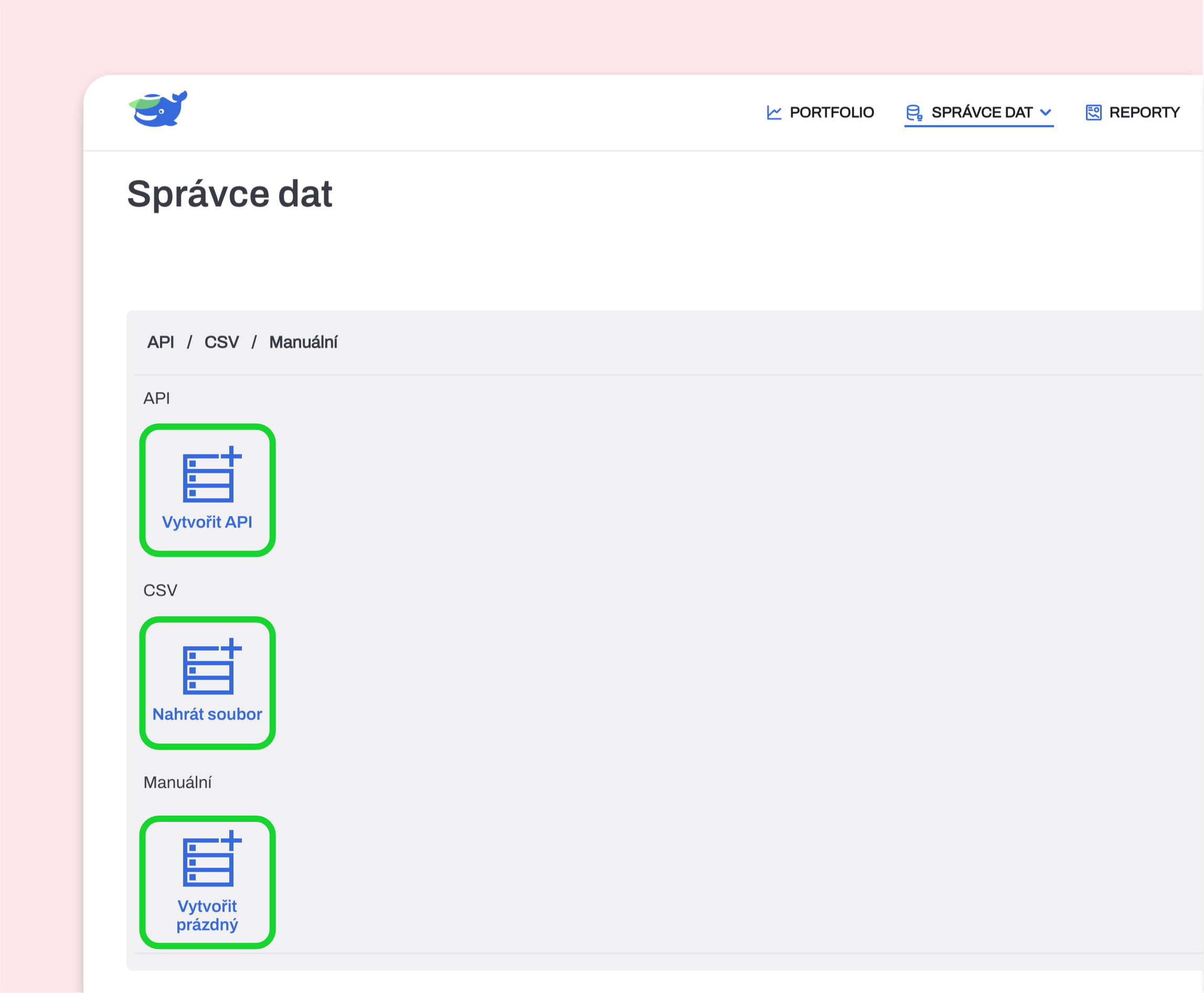
Na stránce Správce dat → Transakce provedete přidání nového kontejneru dvojitým kliknutím na modrou ikonu se znaménkem plus u typu kontejneru, který chcete vytvořit. Tímto se otevře dialogové okno průvodce přidání kontejneru.
Správa kontejnerů
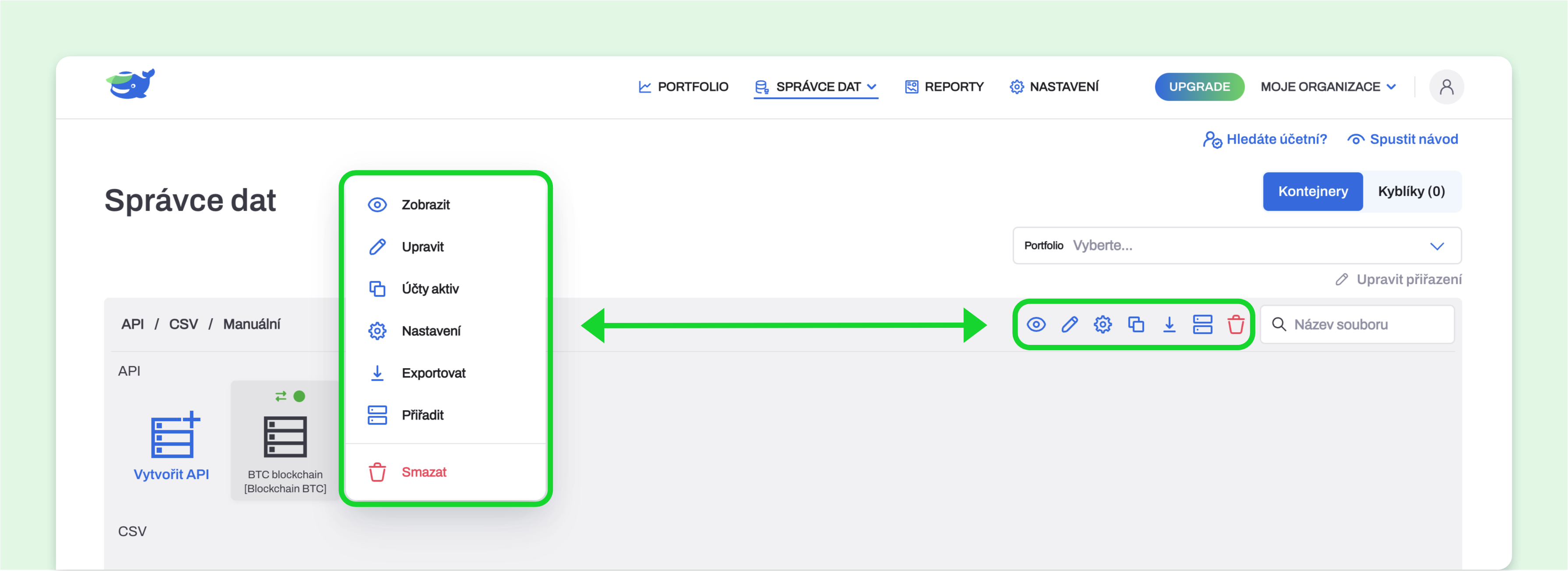
Kliknutím pravým tlačítkem myši na existující kontejner vyvoláte kontextové menu, které obsahuje tyto položky:
-
Zobrazit – ukáže detailní informace o kontejneru
-
Upravit – obecné nastavení kontejneru (Název, Zdroj a Dimenze)
-
Účty aktiv – otevření karty pro zobrazení účtů aktiv přiřazených ke kontejneru
-
Nastavení (pouze pro API kontejnery) – nastavení API konektoru
-
Exportovat – exportuje transakce z kontejneru do souboru .csv
-
Přiřadit – přiřazení kontejneru konkrétnímu Portfoliu
-
Smazat – po odsouhlasení smaže vybraný kontejner
Stejné položky vidíte také formou ikon v pravé horní části pole s kontejnery pokud je nějaký kontejner vybrán levým tlačítkem myši. Vybraný kontejner je podbarven tmavě šedou barvou.
Jak přiřadit kontejner k Portfoliu
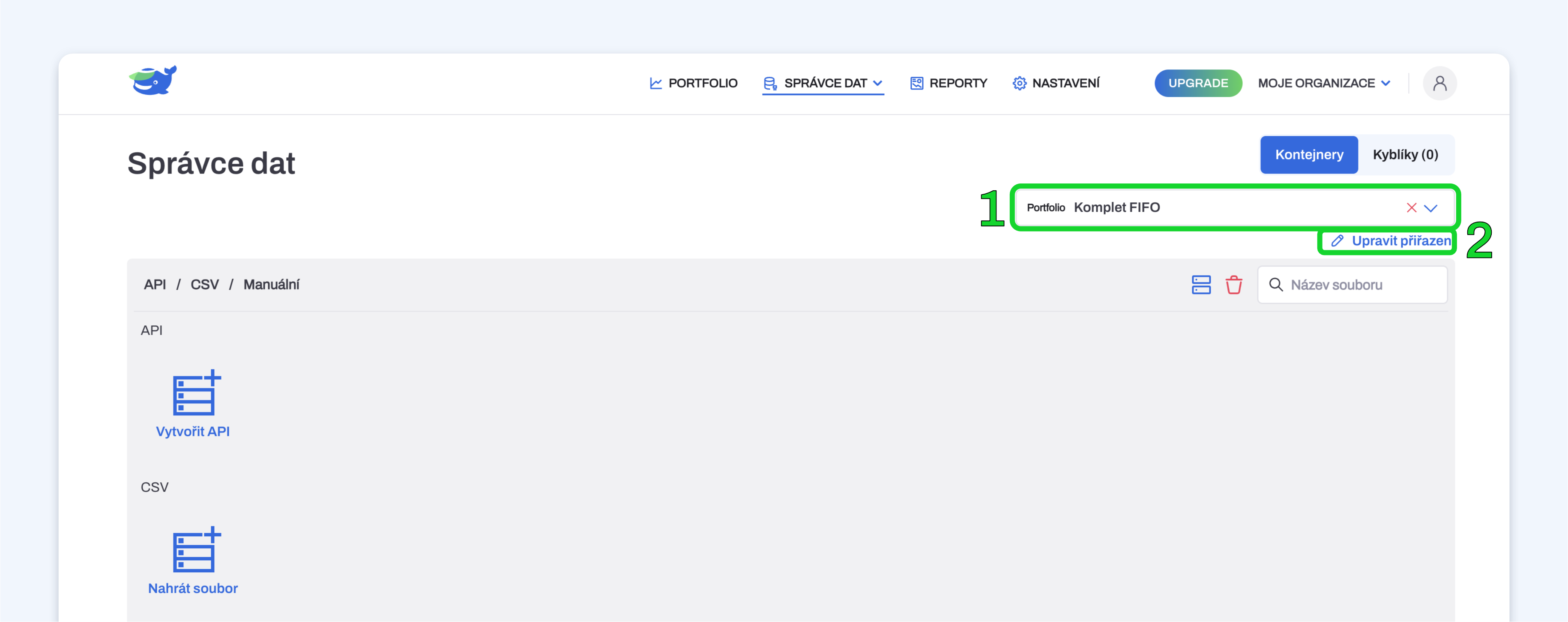
Pro přiřazení jednoho či více kontejnerů v rámci konkrétního Portfolia vyberte z rozbalovací nabídky (1) požadované portfolio a poté klikněte na Upravit přiřazení (2).
V poli Kontejnerů se objeví všechny kontejnery, které máte přidány v rámci aktuální Organizace a pomocí zaškrtávacích políček (3) můžete vybrat, které kontejnery budou nebo nebudou k portfoliu přiřazeny. Pokud kontejneru zrušíte již zaškrtnuté políčko, nevymaže se – pouze se přestane zobrazovat ve zvoleném portfoliu.
Kliknutím na Uložit přiřazení (4) se nastavená přiřazení uloží.
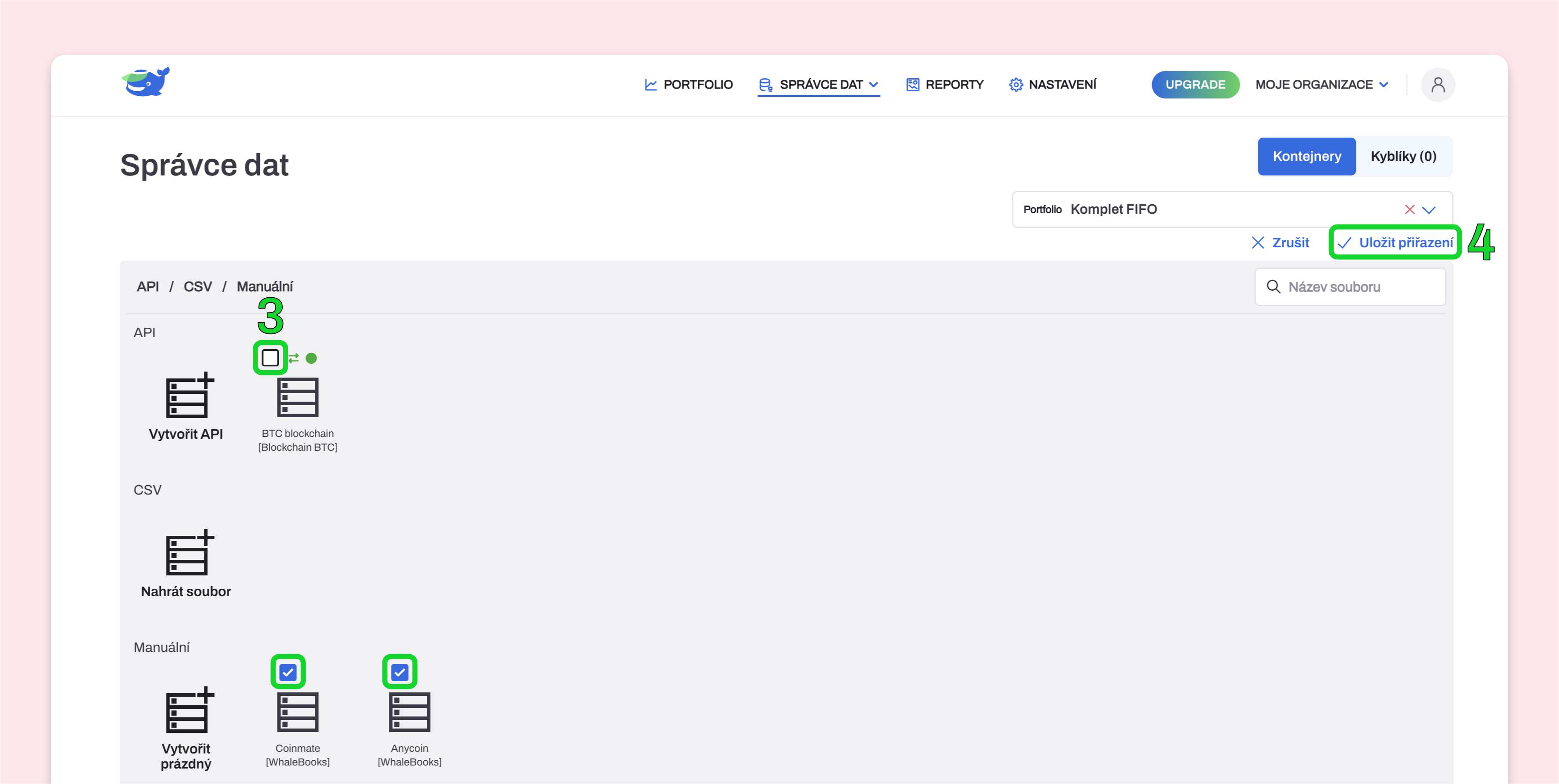
Každý z kontejnerů může být přiřazen i více portfoliím současně.
Jak přesouvat kontejnery
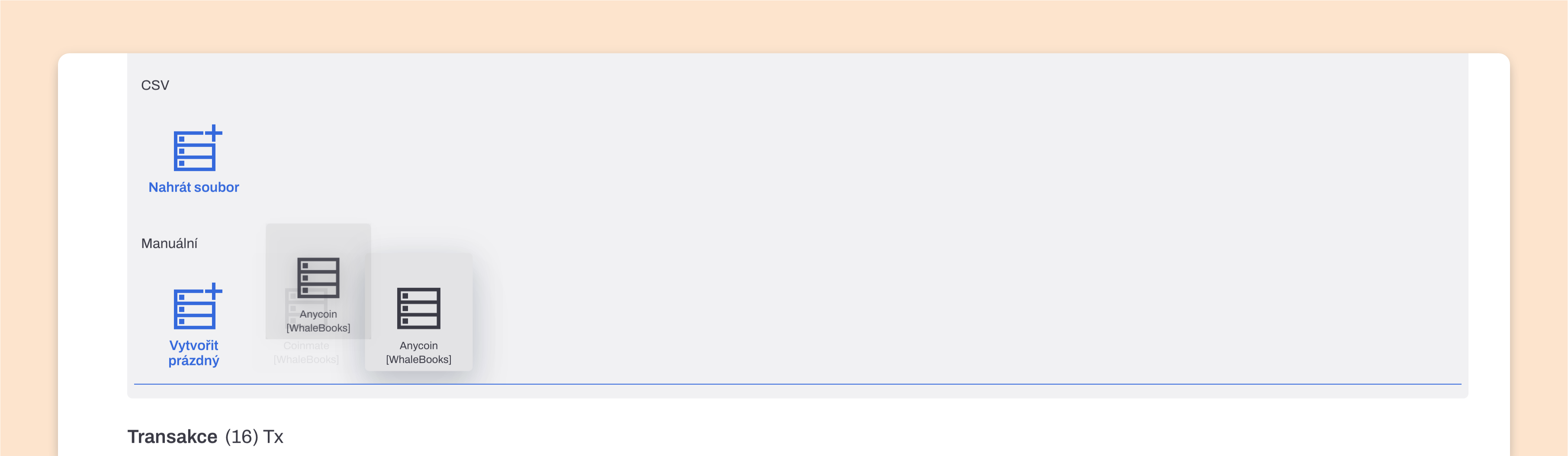
Pokud potřebujete přesunout kontejnery pro přehlednější řazení v rámci stejného typu (API, CSV nebo manuální), můžete to udělat pomocí metody drag and drop, tedy “chytit” kontejner myší a táhnutím přesunout na požadovanou pozici. Po přetažením se nová pozice automaticky “uloží”.
Řešení chyb při použití API nebo importu CSV
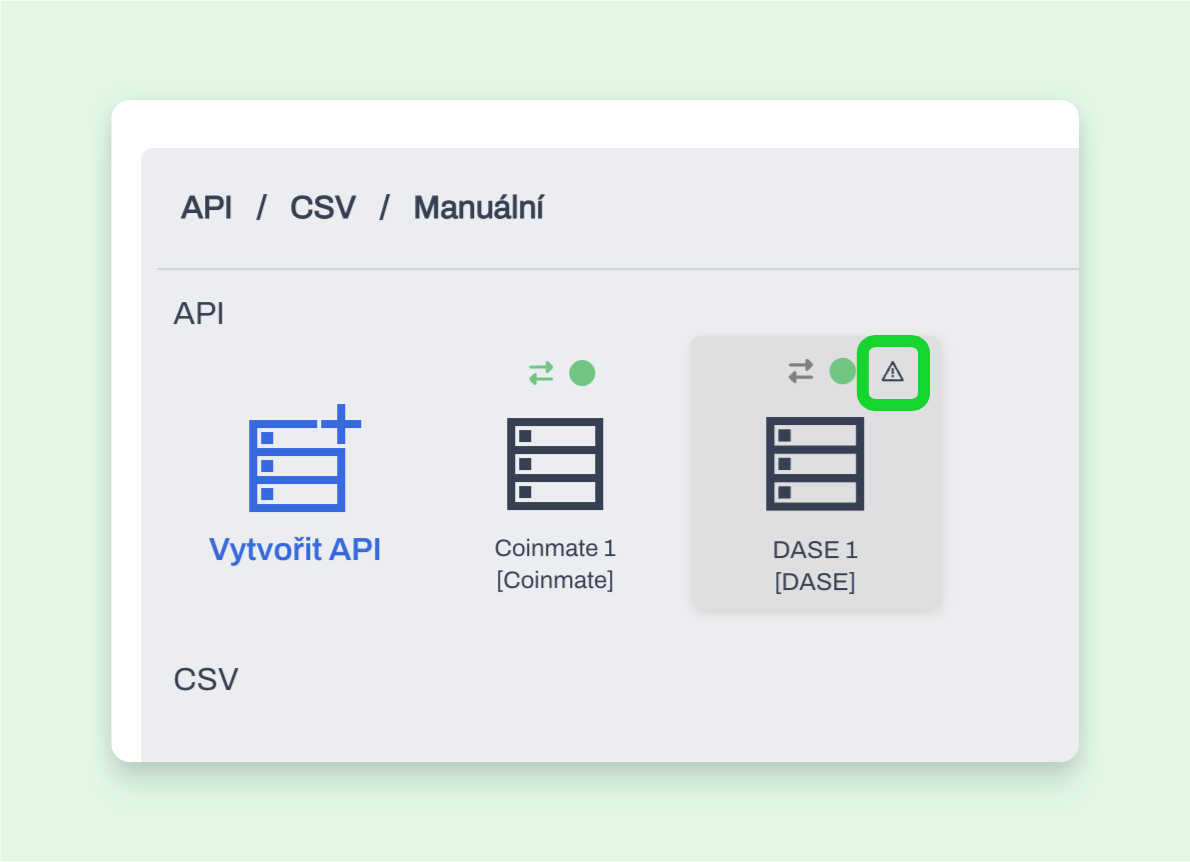
Přestože je použití API nebo import CSV souboru většinou automatizované a uživatelsky přímočaré, import nemusí vždy proběhnout úplně. V takovém případě se objeví ikona trojúhelníku s vykřičníkem, jak ukazuje obrázek níže.
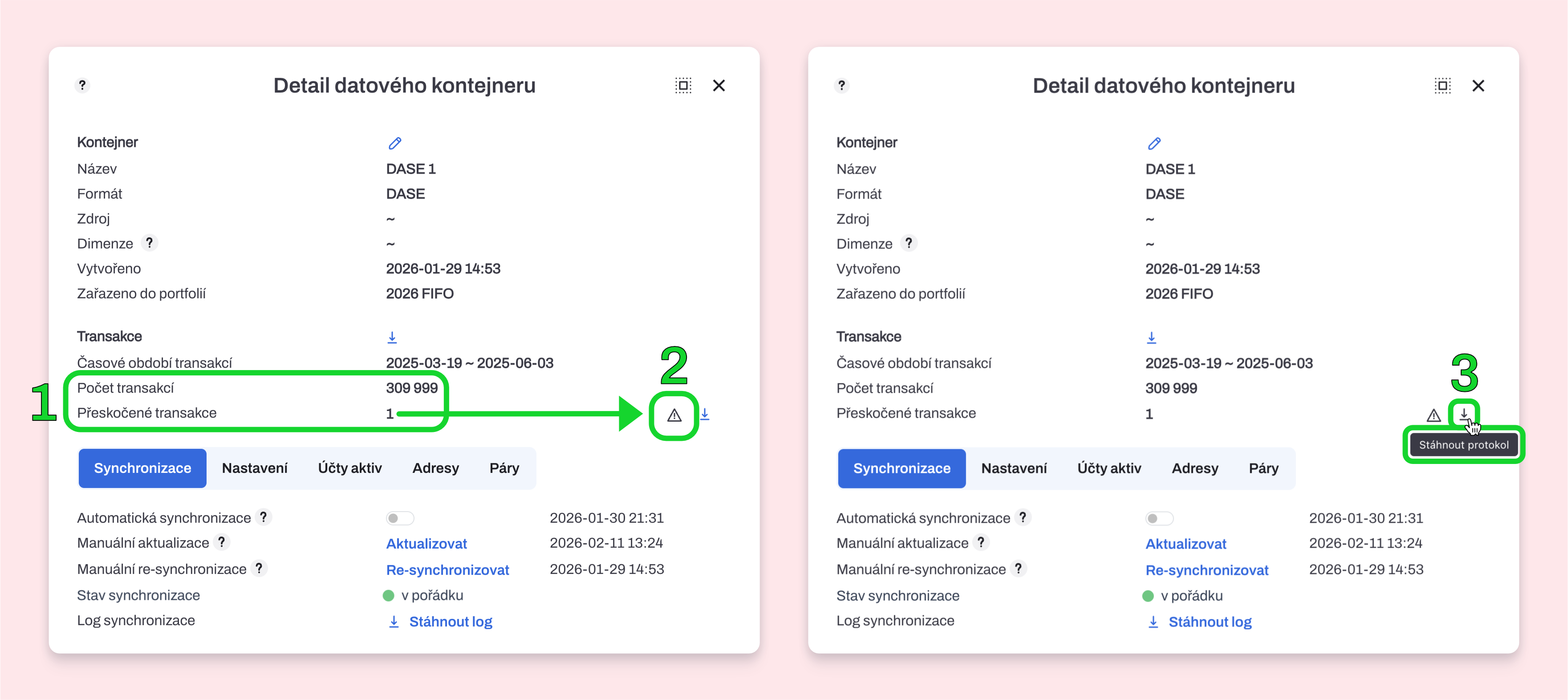
Dvojklikem otevřete tento kontejner. V sekci Transakce uvidíte Počet transakcí, které určuje počet správně importovaných transakcí v rámci tohoto kontejneru a pod tím položku Přeskočené transakce.
To je počet transakcí, které z nějakého důvodu nemohla aplikace správně rozlišit a tedy úspěšně importovat. V tomto ukázkovém případě je jedna.
-
Na stejném řádku vpravo najdete ikonu vystražného trojúhelníku s vykřičníkem.
-
Vykřičník označuje chybu při importu.
-
Vedle něj je symbol šipky směřující dolů, což je ikona pro stáhnutí protokolu s příponou .log
-
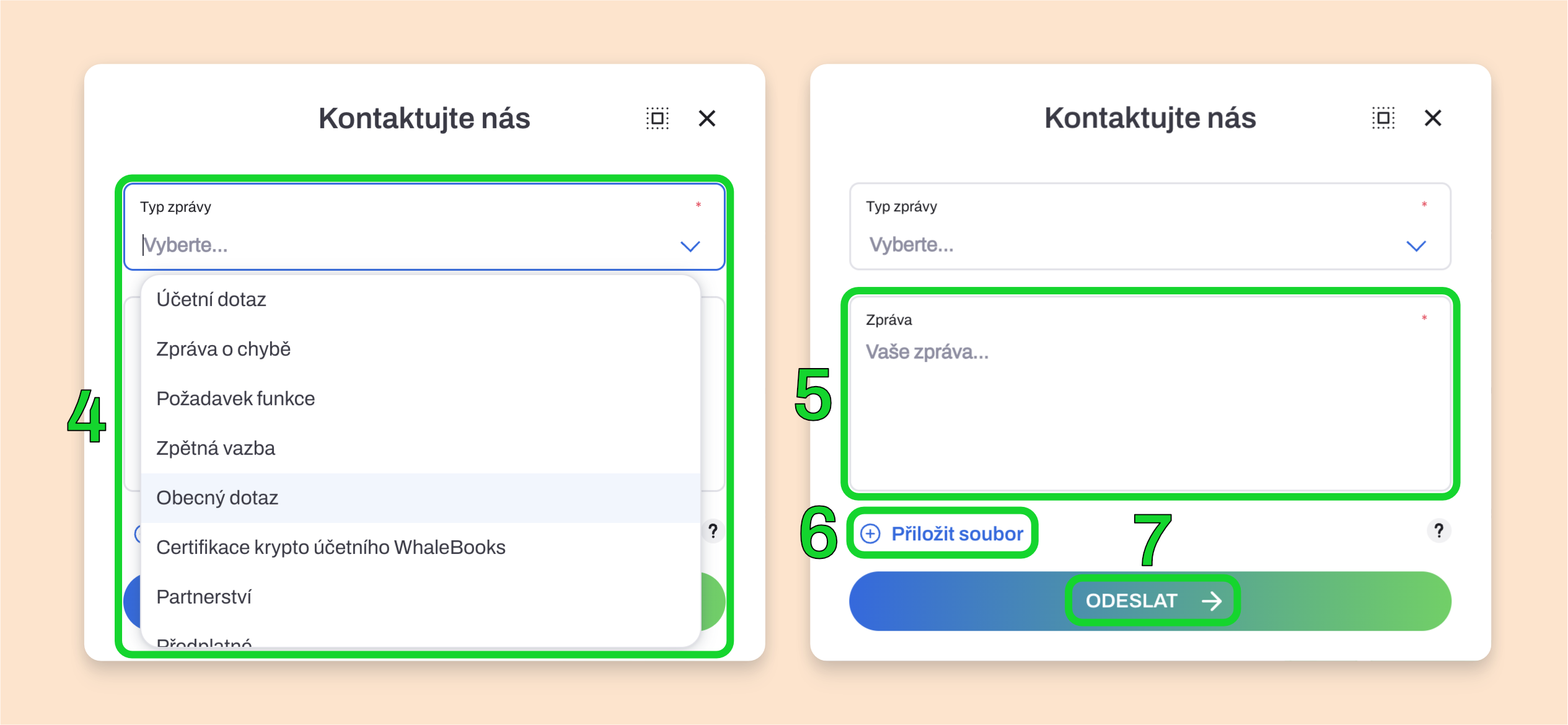
V tomto případě doporučujeme kontaktovat podporu přes ikonu Uživatelského účtu → Kontaktujte nás, z nabídky Typ zprávy vyberte Zpráva o chybě
-
Napište zprávu a popis toho co se stalo
-
Pomocí funkce Přiložit soubor přiložte vygenerovaný protokol z kroku 3. výše.
-
Poté už jen zprávu odešlete.