V této nápovědě najdete podrobné informace o práci se záznamy v sekci Transakce, které se zobrazují ve spodní části stránky SPRÁVCE DAT → TRANSAKCE pod polem pro správu kontejnerů. Evidence transakční historie vybraných datových kontejnerů zahrnuje obchody na burzách, pohyby v peněženkách včetně vkladů, poplatků, odměn a dalších pohybů. Výpis transakcí obsahuje transakce ve zvoleném portfoliu, které můžete filtrovat, prohlížet a upravovat.
Pokud není vybráno žádné portfolio ani kontejner, výpis obsahuje všechny transakce ze všech kontejnerů aktivní Organizace.
Funkce které obsahuje sekce Transakce:
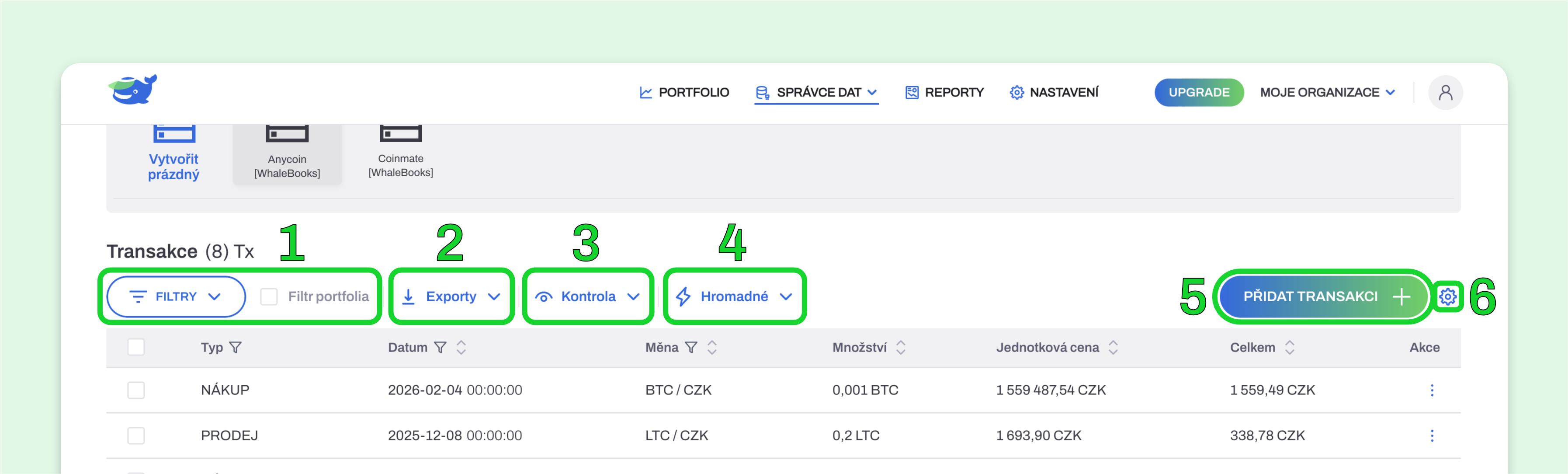
Číslo v závorce mezi názvem sekce Transakce a zkratkou Tx ukazuje počet transakcí ve vybraném kontejneru nebo skupině kontejnerů v rámci zvoleného portfolia a zohledňuje nastavení filtrů.
FILTRY
Tlačítkem FILTRY otevřete podrobnou nabídku filtrování, která umožňuje filtrovat transakce podle měny, měnového páru, štítku, množství, typu, statusu, operátora, kontroly a období od - do až na úroveň sekund. Kliknutím na tlačítko Filtrovat se nastavení aplikuje a seznam transakcí se změní podle nastavených hodnot.
Pro zrušení nastavených parametrů filtrování klikněte na tlačítko Resetovat filtr.
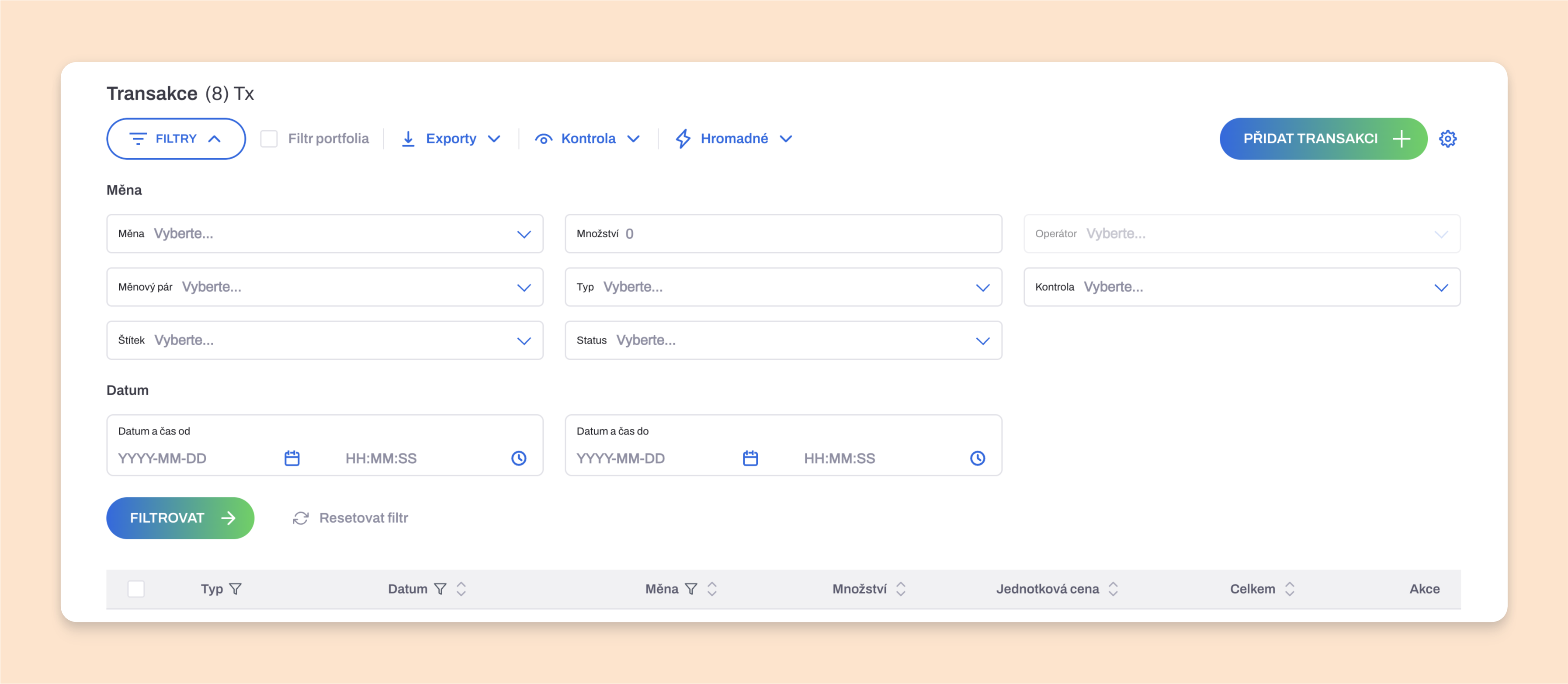
Zaškrtávací políčko Filtr portfolia lze použít pouze u portfolia s nastaveným účetním obdobím – viz Porovnání přístupu portfolio “Komplet” a “Po letech”. Pokud je zaškrtnuto, zobrazí se pouze transakce z účetního období zvoleného portfolia. Pokud není, zobrazí se všechny transakce obsahující kontejnery přiřazené k tomuto portfoliu.
Exporty
Tlačítko Exporty vyvolá nabídku možností exportu právě zobrazovaných transakcí.
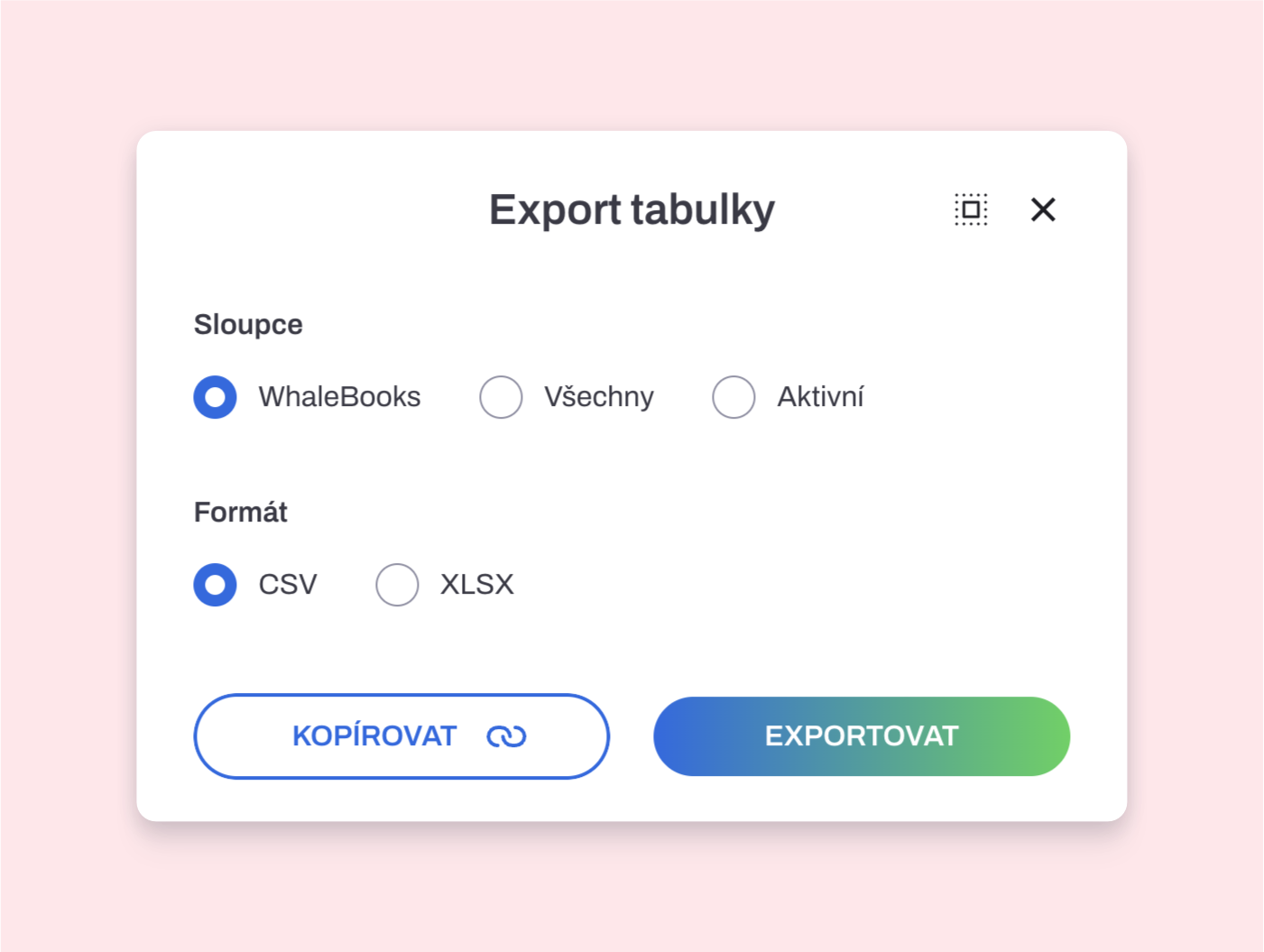
Export může proběhnout do tabulky ve formátu .CSV nebo .XLSX. Sloupce lze exportovat ve formátu WhaleBooks, všechny nebo jen ty nastavené jako Aktivní – viz sekce Nastavení sloupců níže.
Tlačítko Exportovat stáhne soubor do počítače a tlačítko Kopírovat uloží textová data do schránky pro vložení pomocí Ctrl+V (⌘+V v macOS) do jiné aplikace v rámci vašeho počítače.
Kontrola
Tlačítko Kontrola obsahuje nástroje pro vyhledávání potenciálních chyb v databázi transakcí.
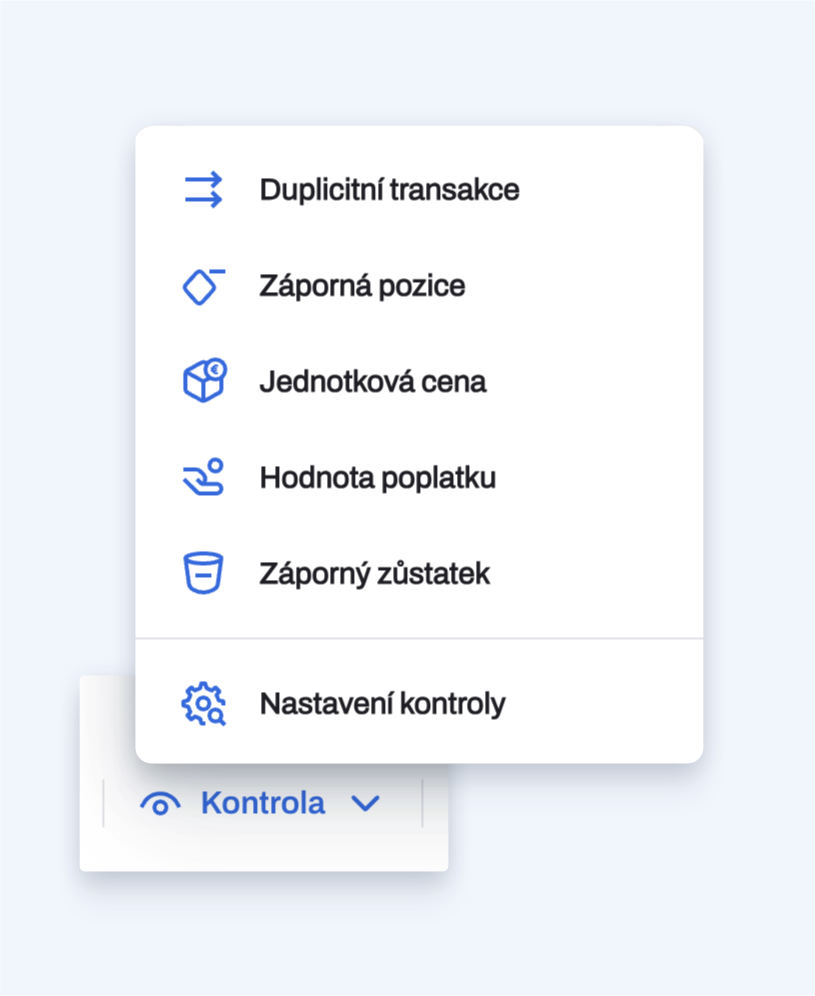
Můžete zde vyhledat: duplicitní transakce, záporné pozice, chybu v jednotkové ceně, chybu v hodnotě poplatku, záporný zůstatek. V Nastavení kontroly si můžete stanovit limity kontroly:
-
odchylka jednotkové ceny vůči ceně, kterou eviduje WhaleBooks (>5 % nebo >15 %)
-
velikost tolerovaného podílu hodnoty poplatku vůči hodnotě transakce (od 1 do 10 %)
-
minimální hodnota poplatku, která bude kontrolována (2, 5 nebo 10 USD)
Hromadné
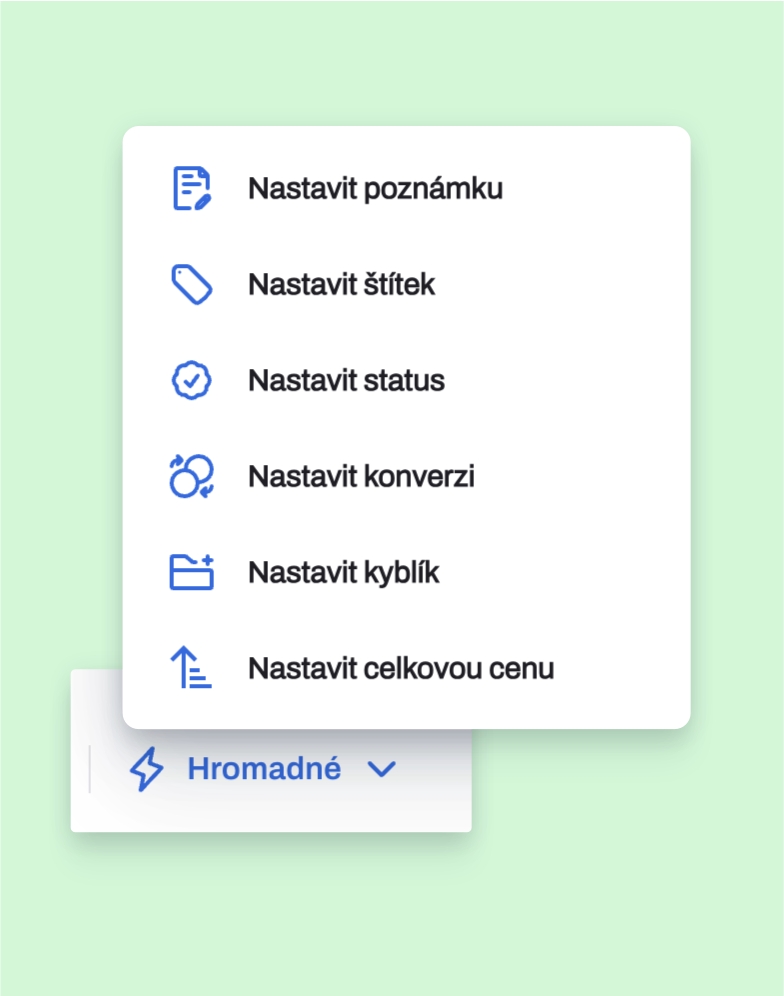
Tlačítko Hromadné nabídne nástroje pro hromadné přiřazení zvolených parametrů.
Výběr transakcí provedete zaškrtnutím políčka vlevo na řádku transakce. Pokud nezaškrtnete žádnou transakci, nastavené parametry se přiřadí všem transakcím v seznamu.
Vybraným transakcím můžete hromadně přiřadit poznámku, štítek, status nebo konverzi. Dále lze transakce přenést do Kyblíku a nastavit celkovou cenu.
PŘIDAT TRANSAKCI
Tlačítko PŘIDAT TRANSAKCI umožňuje ruční přidání transakce do kontejneru.
Tlačítko PŘIDAT TRANSAKCI se aktivuje pouze po výběru jednoho kontejneru z portfolia. Bez výběru aplikace neví, kam transakci přidat, a tlačítko zůstává neaktivní.
Nastavení sloupců
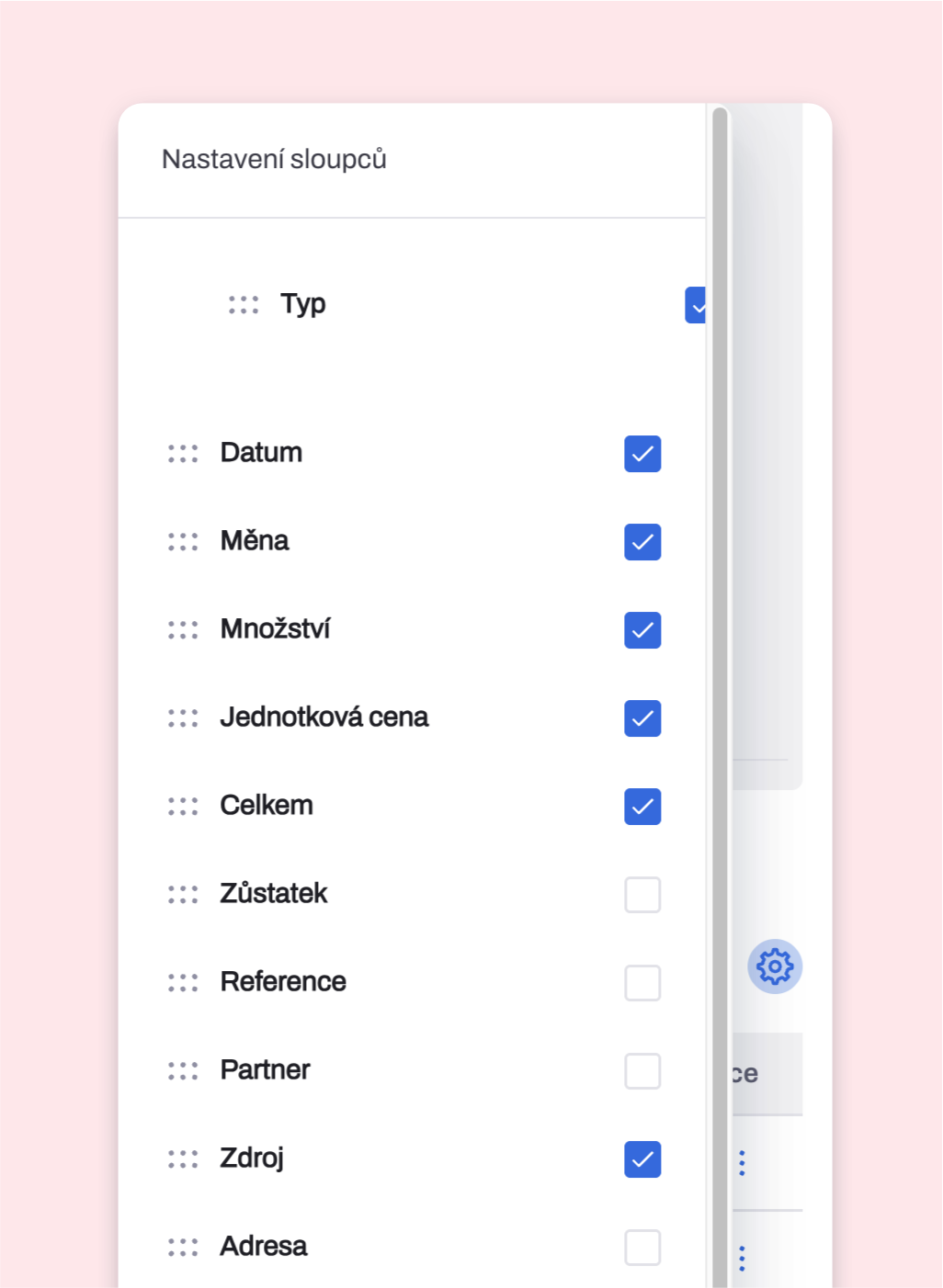
Kliknutím na ikonu ozubeného kolečka (úplně vpravo vedle tlačítka PŘIDAT TRANSAKCI) otevřete nabídku, kde aktivujete nebo deaktivujete zobrazení typů sloupců ve výpisu transakcí a změníte jejich pozici podle potřeby. Pozici sloupce změníte přetažením ikony šesti teček vedle názvu sloupce. Pořadí sloupců v seznamu odpovídá jejich pořadí ve výpisu zleva doprava – přetažením položky výše ji v tabulce posunete více doleva, přetažením níže více doprava.
Pro výpis transakcí můžete aktivovat nebo deaktivovat zobrazení sloupců Datum, Typ, Měna, Množství, Jednotková cena, Celkem, Zůstatek, Reference, Partner, Zdroj, Adresa, Status, Kontrola, Poznámka, Štítky, Vytvořeno, Změněno, Verze a Upravil. V nabídce dole je tlačítko Obnovit výchozí, které vrátí zobrazení sloupců do výchozího stavu aplikace.