Po prvním přihlášení a zobrazení stránky WhaleBooks uvidíte ukázkové Portfolio, které jsme nazvali “Walkthrough Portfolio”, na kterém si můžete prohlédnout a vyzkoušet funkce WhaleBooks. Je zde čistě pro demonstrační účely a toto portfolio a jeho datový Kontejner (a tím tedy i jeho Transakce) můžete později bez obav smazat.
První kroky
Pro typického uživatele (fyzickou osobu) bude nejlepší postupovat níže uvedeným postupem.
Pokud potřebujete detailnější informace k jednotlivým funkcím, které jsou v postupu uvedeny, tak je naleznete ve svých vlastních částech nápovědy.
Základní postup
Doporučený postup pro základní pochopení fungování aplikace.
1. Založení Portfolia “Komplet”
Abyste získali bezpečný a rychlý náhled na historii všech evidovaných transakcí je vhodné založit prvně portfolio bez časového omezení a propojit ho se všemi historickými transakcemi. Můžete pak snadno provádět kontrolu výsledků a vyhledávat chyby ve vstupních datech, které jinak mohou narušovat logiku výpočtů apod. Portfolio pak zohledňuje celý průběh historie od úplně první až po nejnovější transakci.
Podívejte se na Porovnání přístupu portfolií bez časového omezení a po letech.
-
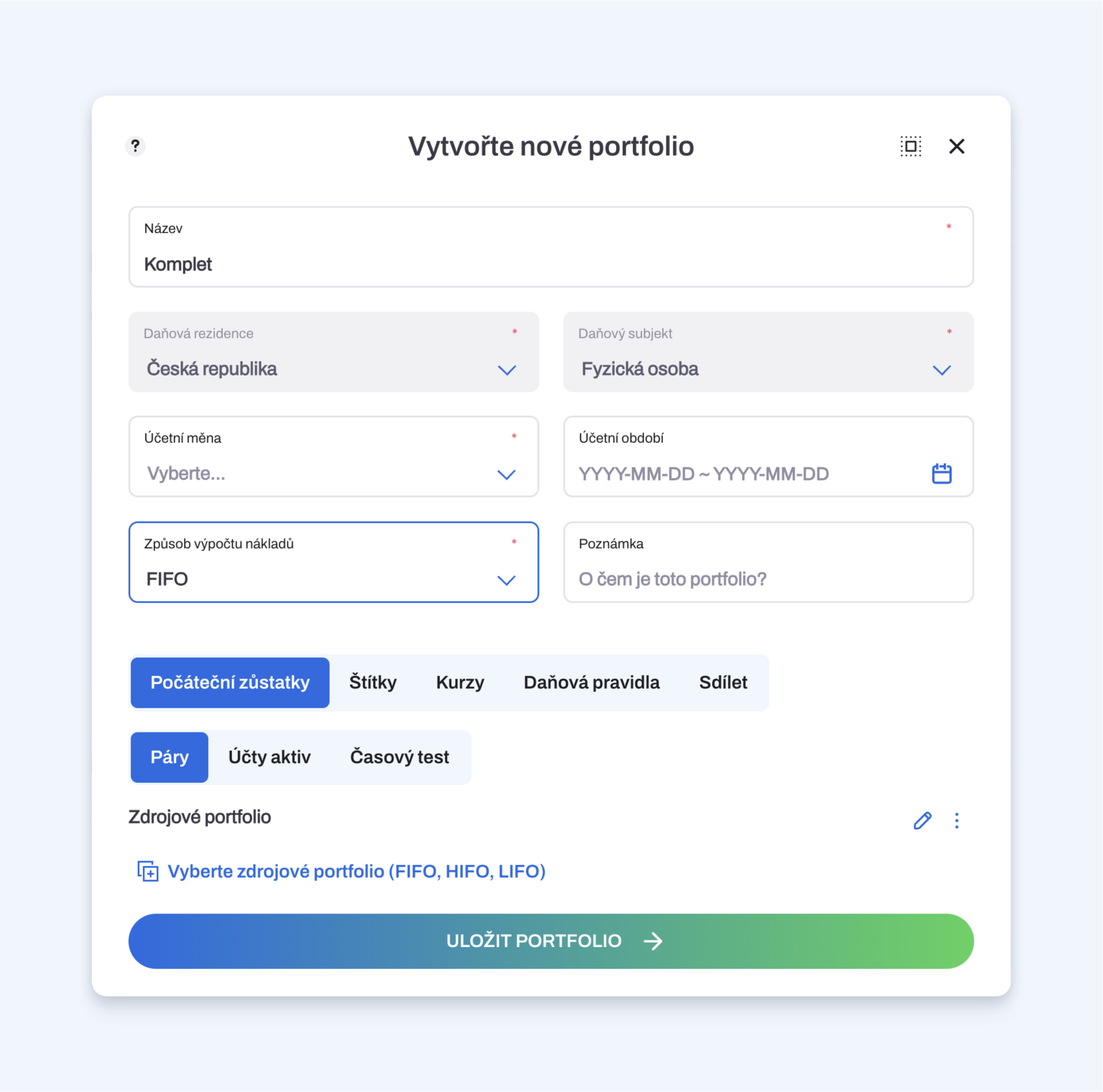
Na stránce Portfolio založte nové portfolio, např. s názvem Komplet
-
Zvolte si odpovídající účetní měnu, např. CZK
-
NEVOLTE si Účetní období a nechte toto políčko prázdné. Portfolio “Komplet” má zahrnovat celou historii bez omezení, účetní období nastavíte až u portfolií „Po letech" v kroku 6
-
Zvolte si preferovaný Způsob výpočtu nákladů. Pro začátek stačí metoda FIFO
-
Uložte portfolio
Pokud byste mezi sebou chtěli porovnávat různé typy Způsobů výpočtu nákladů (FIFO, HIFO, LIFO), tak si založte paralelně více portfolií s příslušnou metodou výpočtu. Protože u již založeného portfolia tuto volbu nemůžete později změnit.
– například “Komplet FIFO”, “Komplet LIFO” apod.
Počet portfolií není nijak omezen. Pouze vždy dbejte na přehlednost a srozumitelnost.
2. Vložení transakcí (vytvoření Kontejnerů)
Dalším krokem je na stránce Správce dat → Transakce vložení veškerých transakcí, které mají být součástí portfolia. K tomu slouží tzv. datové Kontejnery, což jsou základní prvky evidence transakcí ve WhaleBooks. Každý takový Kontejner představuje jeden zdroj transakcí. Kontejner je datová jednotka, která sdružuje transakce z jednoho konkrétního zdroje (burza, peněženka, směnárna). Portfolio pak tyto kontejnery propojuje do jednoho celku pro výpočty.
Podporované formáty transakcí - přehled všech podporovaných API konektorů a CSV souborů.
Pokud například nakupujete určité kryptoměny na burzce Coinmate, tak založíte jeden Kontejner formou automatizovaného API konektoru na tuto burzu. Jiné kryptoměny kupujete na směnárně Anycoin, pro kterou si založíte další Kontejner, tentokrát formou importu CSV souboru, který jste si na Anycoinu exportovali. Dalším zdrojem mohou být například nákupy za hotovost v tzv. bitcoinmatech, u kterých nemůžete získat API připojení ani CSV soubor pro nahrání, tak použijete tzv. Manuální kontejner. Tedy kontejner, kde si jednotlivé transakce vkládáte sami ručně.
Každý uživatel WhaleBooks bude mít různé kombinace typů i množství kontejnerů. Kontejnerů můžete a pravděpodobně i budete mít více, protože každý kontejner představuje právě jeden konkrétní zdroj transakcí a pro dlouhodobé udržení pořádku je dobré tyto zdroje nemíchat.
3. Vytvoření Účtů aktiv
V tomto kroku vytvoříte Účty aktiv, které později přiřadíte jednotlivým Kontejnerům.
Účtem aktiva je konkrétní kryptoměna nebo FIAT měna na konkrétní burze nebo peněžence.
Dle výše uvedeného příkladu máte v API kontejneru burzu Coinmate. Řekněme, že na ní kupujete za české koruny Bitcoin, Ethereum a Litecoin, takže k tomuto kontejneru založíte celkem 4 účty aktiv. Do názvu účtu si dejte ideálně přímo formát Kontejneru (tedy například název burzy, peněženky apod.) a jako měnu zvolte konkrétní krypto nebo FIAT měnu. V tomto příkladu to budou česká koruna (CZK), BTC, ETH a LTC. Další povinné položky jsou Typ účtu aktiva (směnárna / peněženka) a Správce (jméno / název).
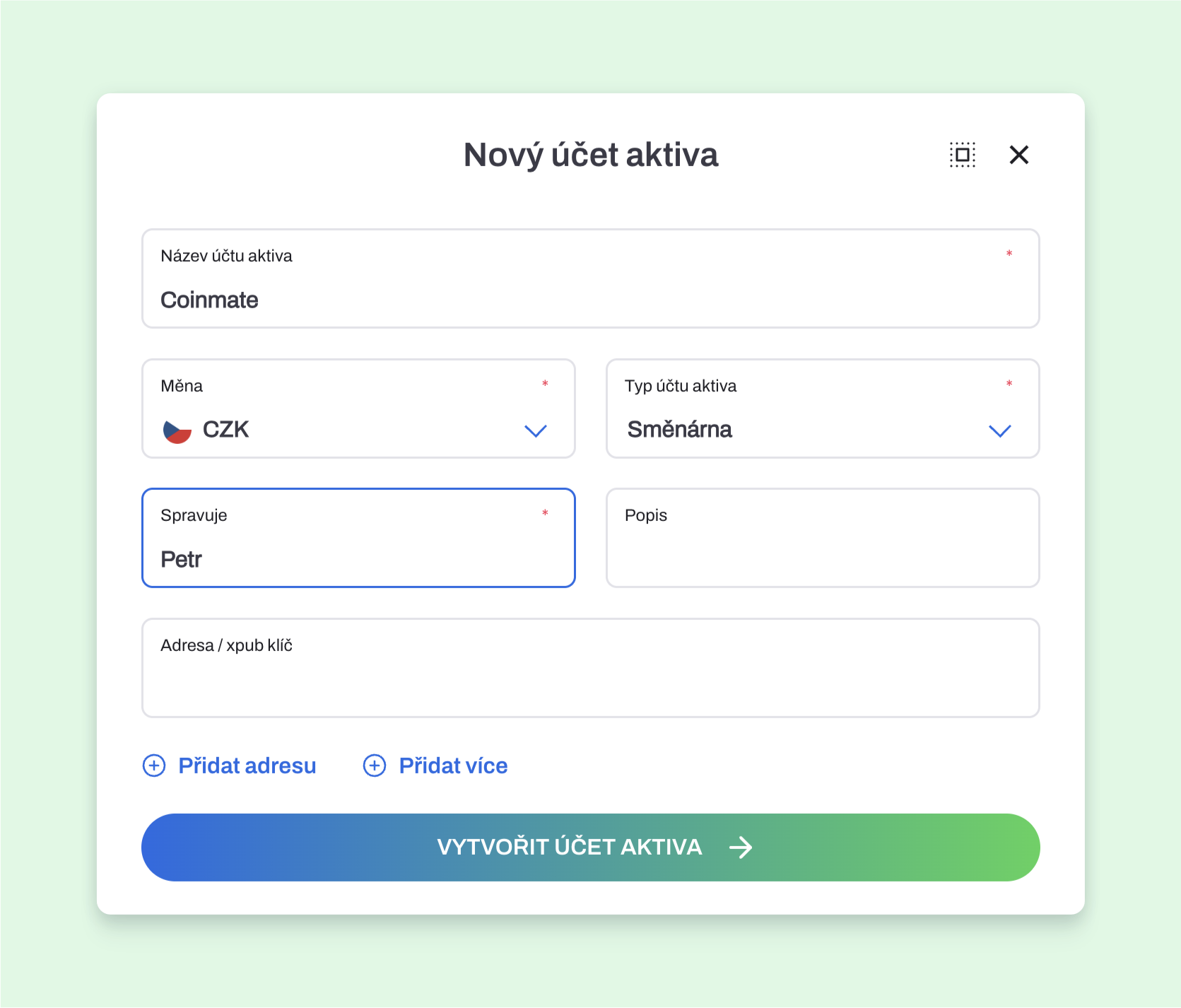
Takto postupujte dále až budete mít vytvořeny všechny Účty aktiv pro všechny měny a kontejnery.
Pokud máte více datových kontejnerů od jednoho zdroje, například Anycoin 2025, Anycoin 2026, … doporučujeme pro tuto skupinu kontejnerů použít jeden společný účet. Místo vytváření více samostatných účtů. Účelem je většinou mít jeden společný přehled a zůstatky.
4. Přiřazení Účtů aktiv
Dalším krokem je přiřadit konkrétní účty aktiv v jednotlivých kontejnerech.
Na stránce Správce dat → Transakce klikněte dvakrát na Kontejner, se kterým chcete pracovat, a otevře se okno Detail datového kontejneru. Klikněte na záložku Účty aktiv, kde uvidíte všechny měny obsažené v transakcích kontejneru. Vpravo vedle názvu každé měny je rozbalovací nabídka Účtů aktiv pro danou měnu. Zvolte příslušný účet aktiva pro každou měnu.
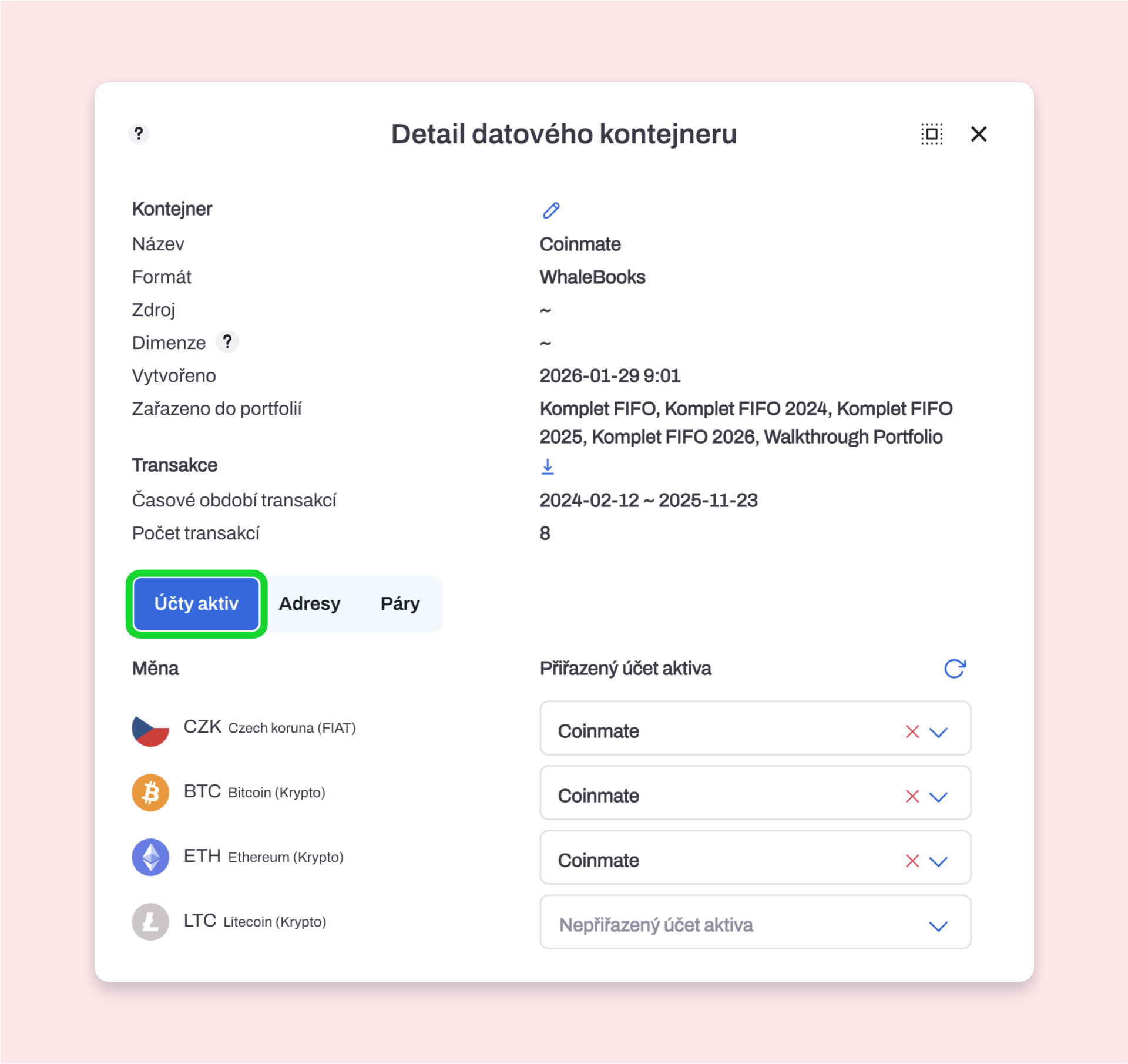
Pro snadnější rozpoznání správného účtu aktiva je vhodné, aby název odpovídal názvu kontejneru a nebo lépe jeho datového zdroje.
5. Kontrola
Než přistoupíte k dalším krokům, zkontrolujte, že všechny vložené transakce jsou správné, nic nechybí a výpočty souhlasí.
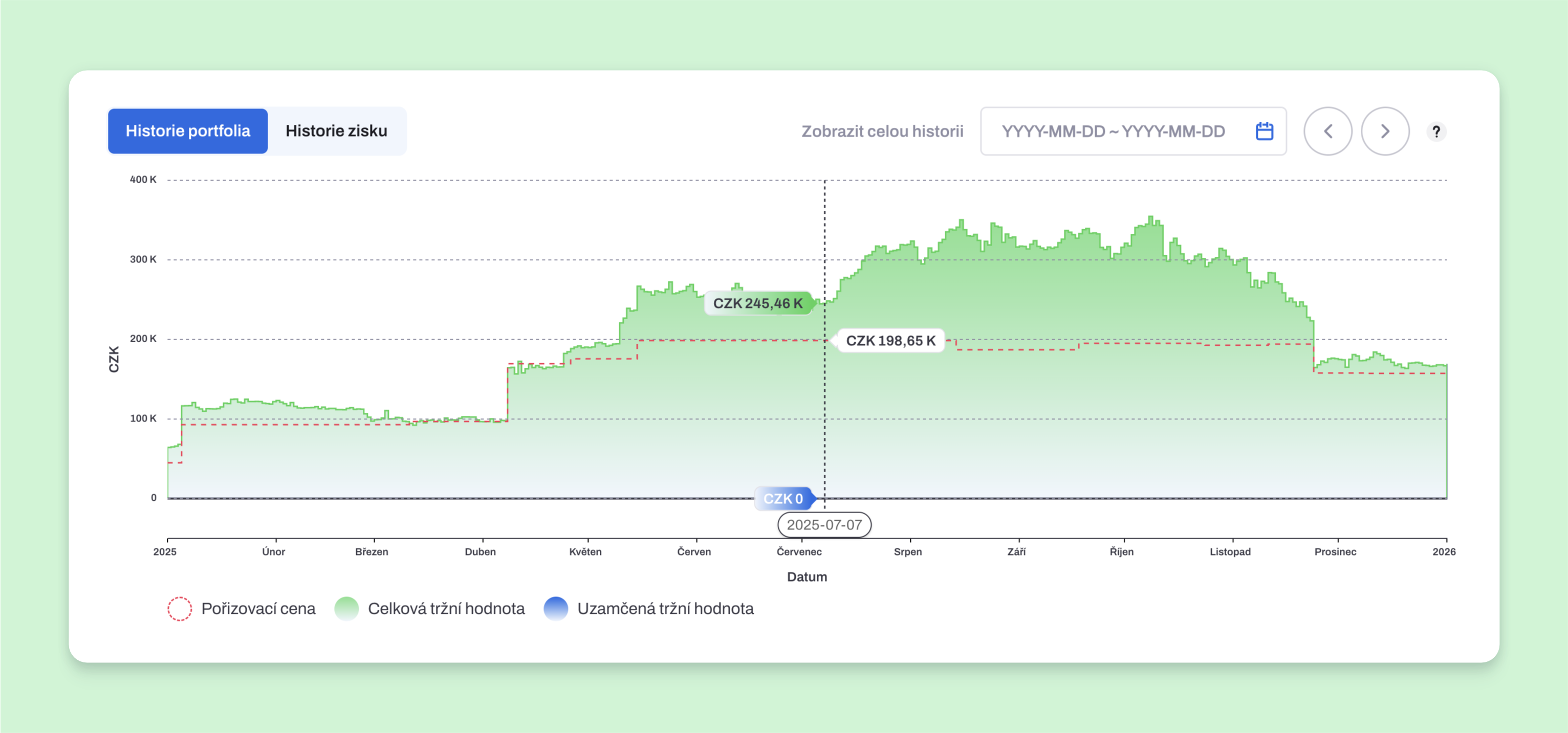
První a nejjednodušší kontrola správnosti je pohledem na graf na stránce Portfolio. V tomto grafu byste nikde neměli vidět žádnou oranžovou oblast, tedy žádná zobrazovaná hodnota by neměla klesnout pod nulu.
Další kontrolou je porovnání množství v jednotlivých měnách ve WhaleBooks s množstvím v reálném světě. Sepište si aktuální konečný stav všech měn, které máte na burzách, směnárnách a peněženkách zahrnutých v tomto portfoliu. Sečtěte množství jednotlivých měn a zjistěte celkový stav v CZK, BTC, ETH, LTC atd.
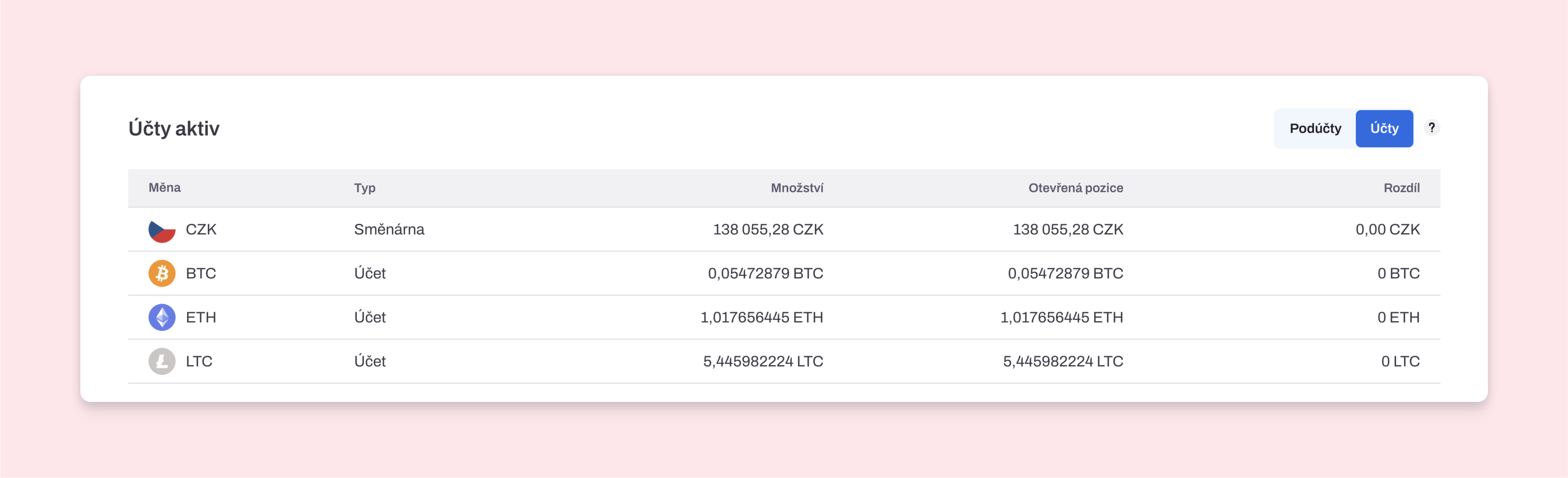
Přejděte na stránku Portfolio, v sekci Účty aktiv přepněte na záložku Účty a porovnejte sečtené konečné stavy s hodnotami v záložce Účty – všechny měny by měly přesně souhlasit. Rozdíl v dané měně musí být nulový.
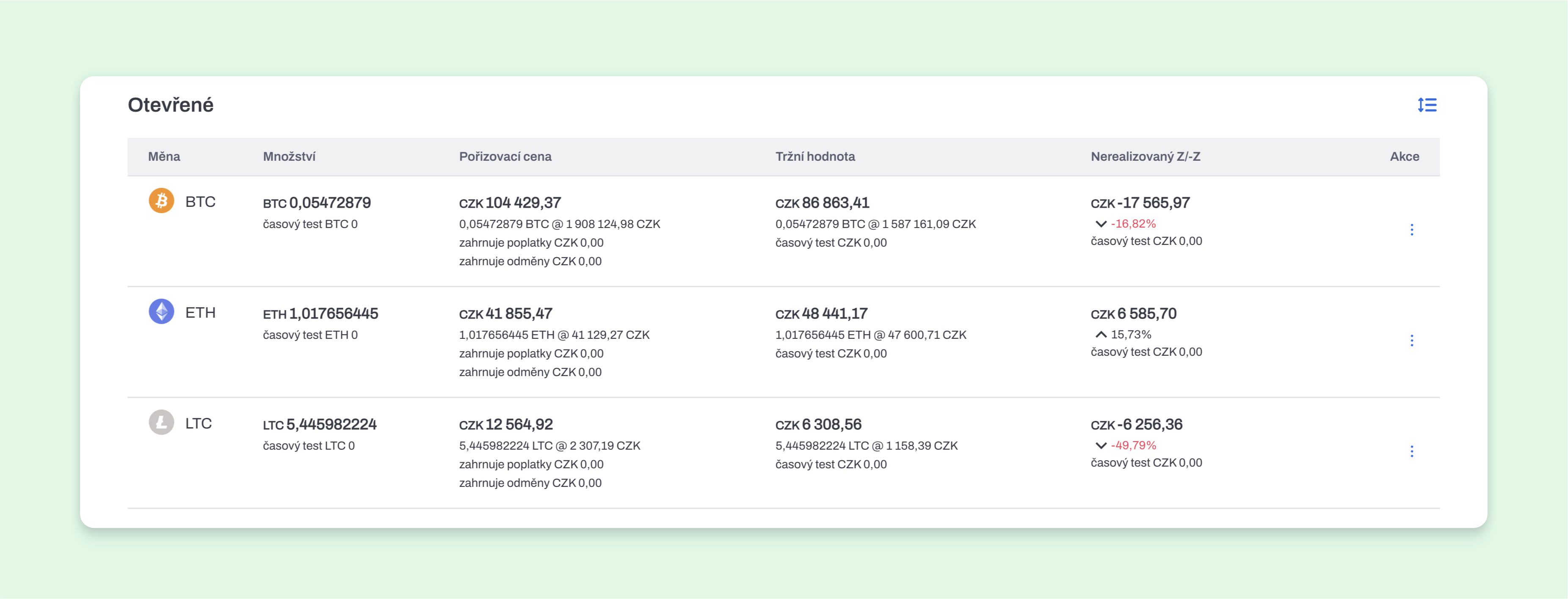
Také byste nikde na portfoliu neměli vidět červené, záporné hodnoty. Výjimkou je pole Nerealizovaný Zisk / -Ztráta, kde může být vzhledem k volatilitě kurzů kryptoměn i záporná hodnota.
Požadovaným výsledkem je
-
Otevřené pozice (nakoupené množství) kryptoměn odpovídají celkovému množství na burzách nebo v peněženkách.
-
Podúčty aktiv mají kladné zůstatky a množství odpovídá skutečným lokalitám.
-
Rozdíl mezi Účty aktiv (záložka Účty) a otevřenými pozicemi je v dané měně nulový.
-
V grafu portfolia nejsou záporné pozice.
-
V přehledu portfolia pořizovací náklady a tržní hodnota odpovídají skutečnosti.
Další možnosti kontroly transakcí najdete na stránce Správce dat → Transakce → Kontroly. Podrobnosti jsou v sekci nápovědy Kontrola transakcí.
6. Založení portfolií „Po letech“ podle účetních období
Následujícím krokem bude založení portfolií “Po letech”. Tedy portfolií, kde bude Účetní období nastaveno od 1. ledna do 31. prosince roku, který má Portfolio zohledňovat.
Proč budeme zakládat další portfolia, když už máme portfolio Komplet?
Podívejte se na Porovnání přístupu portfolií. Další informace najdete také v Napojování portfolií.
První takové portfolio musí mít Účetní období nastaveno na rok, kdy byla provedena první a tedy nejstarší transakce, kterou jste zadali do Správce dat. Řekněme, že v našem případě to bude rok 2020. Potom budou následovat roky 2021, 2022 atd. až po aktuální rok.
-
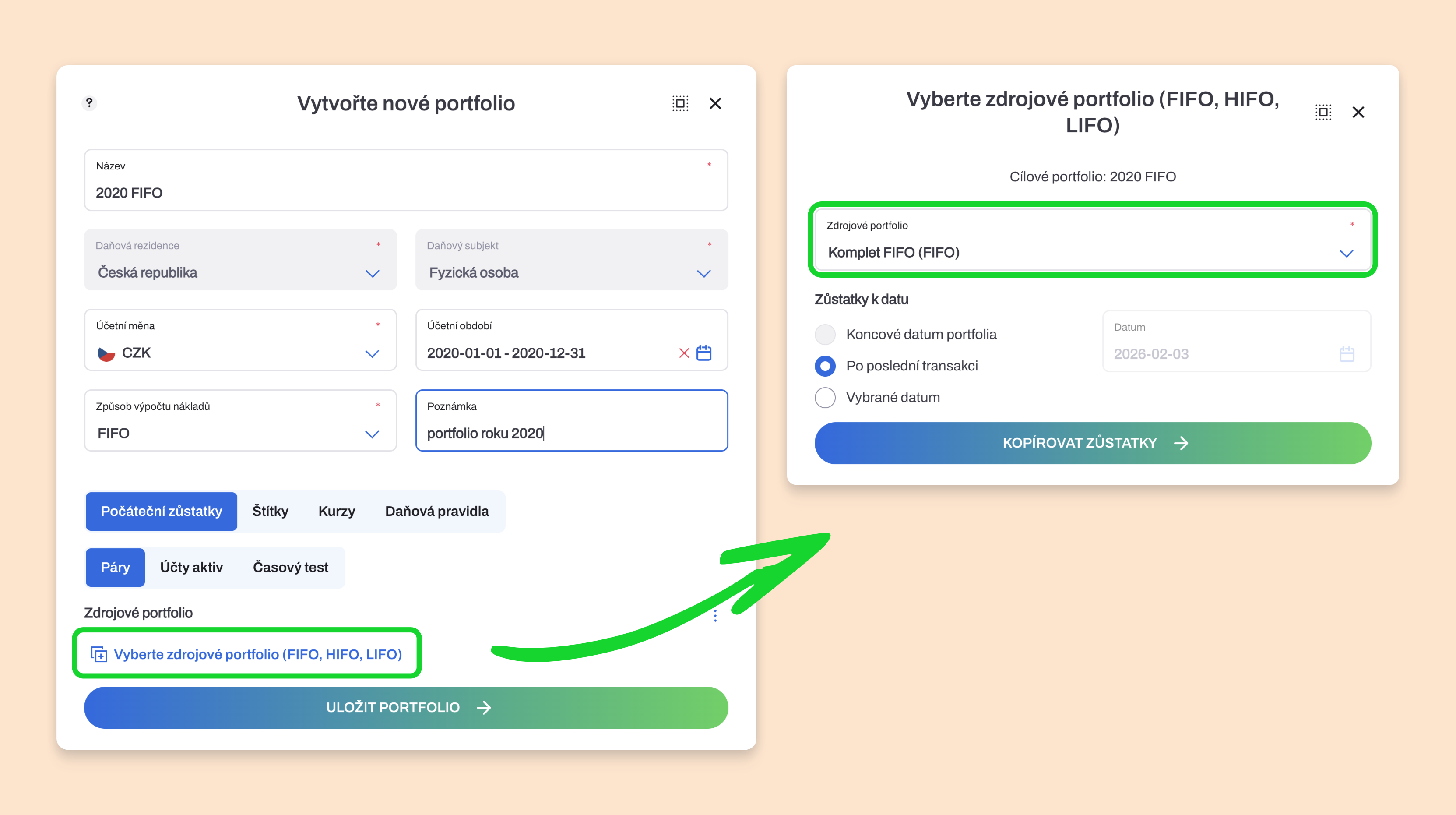
Na stránce Portfolio založte nové portfolio (například s názvem “2020 FIFO”).
-
Zvolte účetní měnu, například CZK.
-
ZVOLTE účetní období pro daný rok.
-
Zvolte způsob výpočtu nákladů (např. FIFO, HIFO, LIFO).
-
Do nového portfolia zařaďte potřebné kontejnery s transakcemi.
-
Opakujte postup a založte portfolia pro jednotlivé roky.
-
Do portfolií přiřaďte potřebné datové kontejnery (mohou být pokaždé všechny).
-
Otevřete druhé nejstarší portfolio, vyberte záložku Počáteční zůstatky a zvolte Páry. (Nejstarší portfolio se se žádným předchozím nepropojuje – je první v řadě).
-
Vyberte zdrojové portfolio (o jeden rok starší) a kopírujte zůstatky párů.
-
Jako zůstatky k datu zvolte možnost Koncové datum portfolia.
-
Stejný postup opakujte pro kopírování zůstatků účtů aktiv.
-
Postup opakujte u dalších portfolií, vždy od nejstaršího po nejnovější.
-
Zkontrolujte výsledky všech portfolií.