

Po najetí kurzoru na název vaší organizace v horním menu vpravo a kliknutí na Správa se dostanete na obrazovku správy organizací. Zde uvidíte seznam svých organizací. Kliknutím na název organizace otevřete její nastavení.
Druhou možností jak se dostat do nastavení organizace je po najetí kurzorem myši na název organizace v horním menu vpravo kliknout na tlačítko Nastavení vedle jejího názvu.
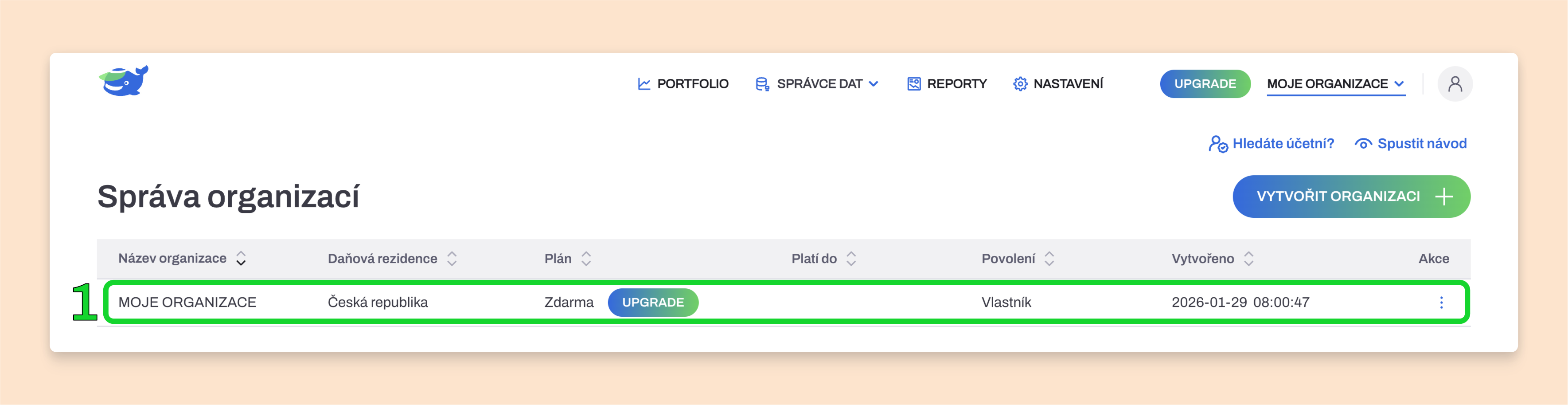
V sekci Nastavení organizace můžete provádět následující akce:
Přejmenování organizace
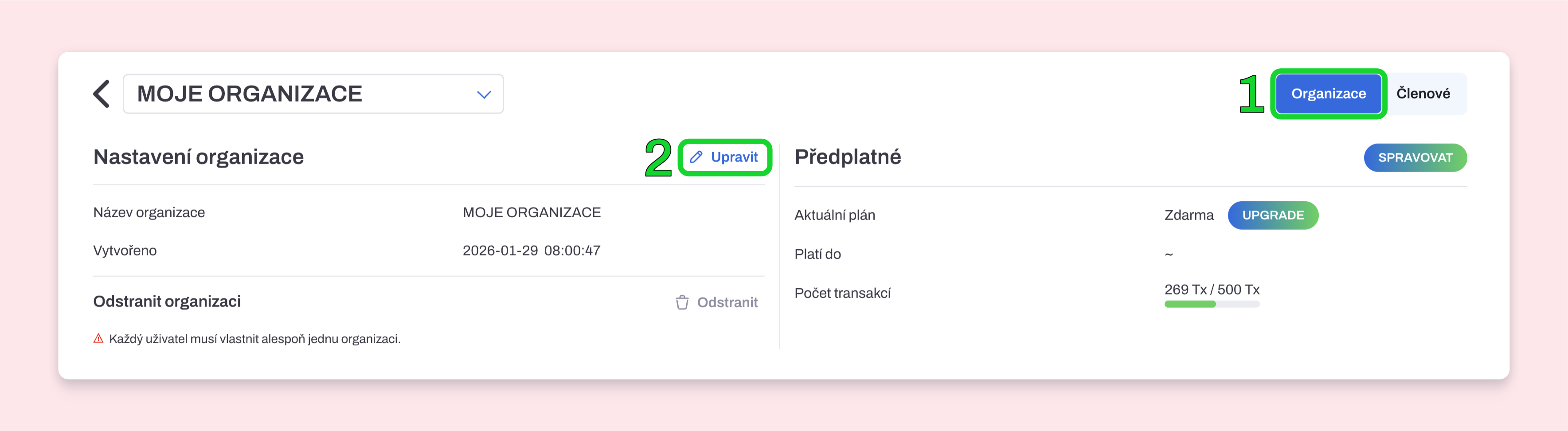
Na obrazovce Nastavení organizace v záložce Organizace (1) klikněte na tlačítko Upravit (2) a přejmenujte organizaci a uložte změny.
Správa členů organizace
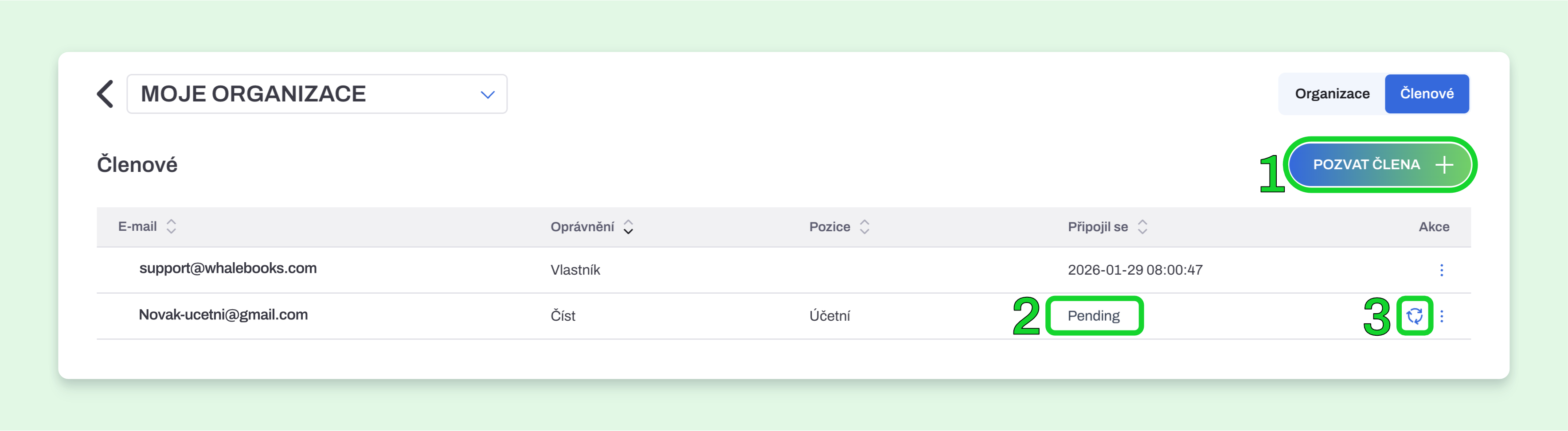
Na obrazovce Nastavení organizace klikněte na záložku Členové pro přidání a správu členů. Zde můžete pozvat člena (1), zjistit, zda už pozvání přijal (2), a případně poslat pozvánku znovu (3).
Po potvrzení pozvání se místo Pending objeví datum a čas připojení a zmizí ikona pro znovu-odeslání pozvánky.
Přidání člena organizace
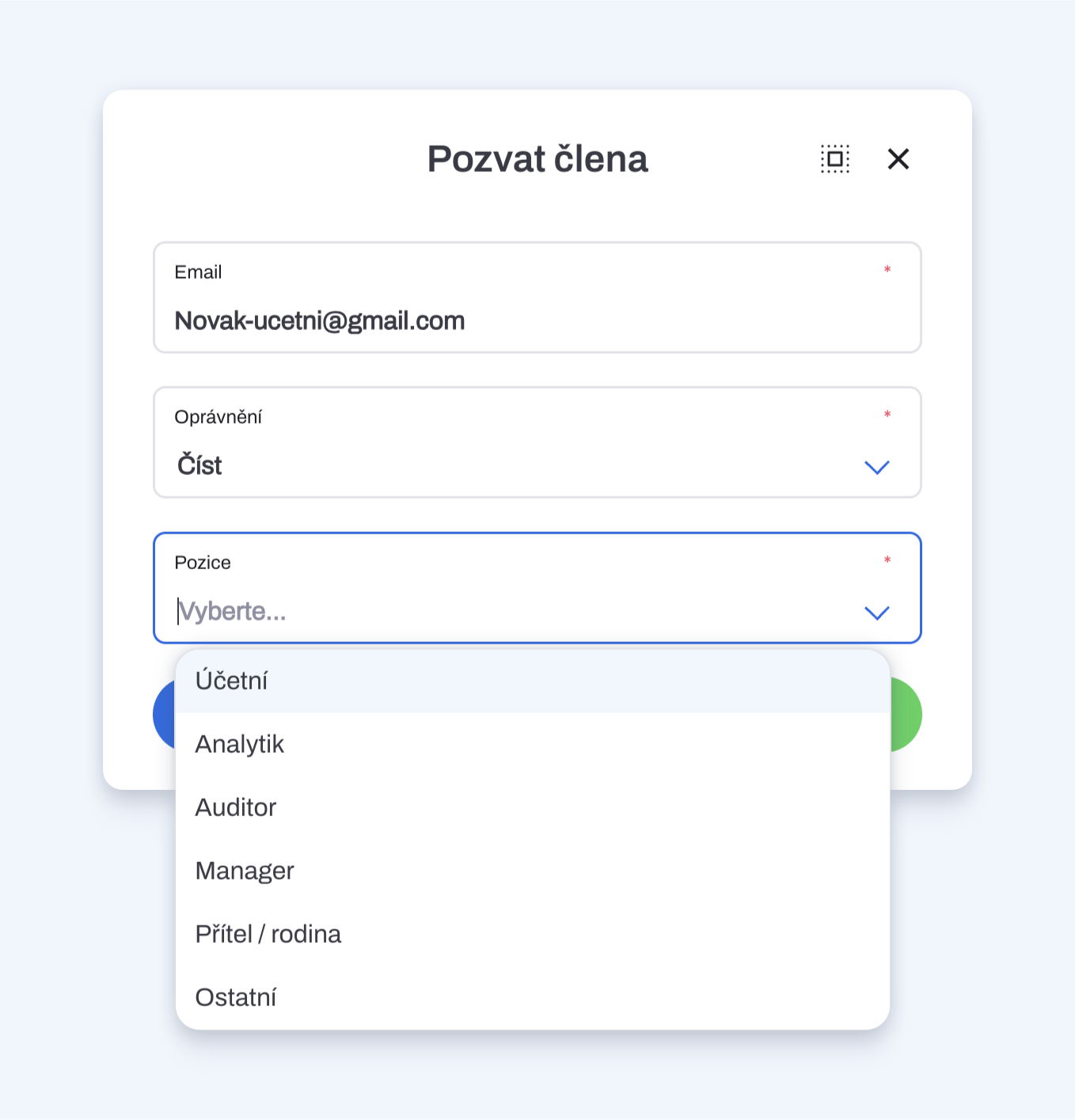
Po kliknutí na tlačítko Pozvat člena se otevře okno, kde zadáte e-mail osoby, kterou chcete přizvat ke spolupráci s touto organizací, nastavíte jí oprávnění - Číst, Psát nebo Správce, a přiřadíte pozici, která pomůže s přehledem, pokud máte více členů. Po kliknutí na Poslat pozvánku se pozvánka odešle a její stav uvidíte v seznamu členů.
Nový člen musí mít účet WhaleBooks založený na stejný e-mail, na který posíláte pozvání.
Oprávnění člena organizace
Novému členu organizace můžete přidělit čtyři druhy oprávnění, která určují jeho práva při používání aplikace WhaleBooks:
Oprávnění Číst
Člen s oprávněním Číst může zobrazovat většinu obsahu ve WhaleBooks, například Portfolio, vytvářet Reporty, prohlížet nebo exportovat Transakce apod. Nemůže však upravovat transakce a je tedy spíše pasivním uživatelem.
Oprávnění Psát
Člen s oprávněním Psát může vše, co člen s oprávněním Číst, a navíc může upravovat nebo přidávat Portfolio, Kontejner, a Transakce. Hodí se například pro účetního.
Oprávnění Správce
Oprávnění Správce umožňuje navíc upravovat nastavení Organizace, přizvat nové nebo upravit stávající členy (kromě Vlastníka) a upravit Daňová pravidla.
Oprávnění Vlastník
Nejvyšší oprávnění Vlastník slouží pro převod vlastnictví na učet jiného uživatele.
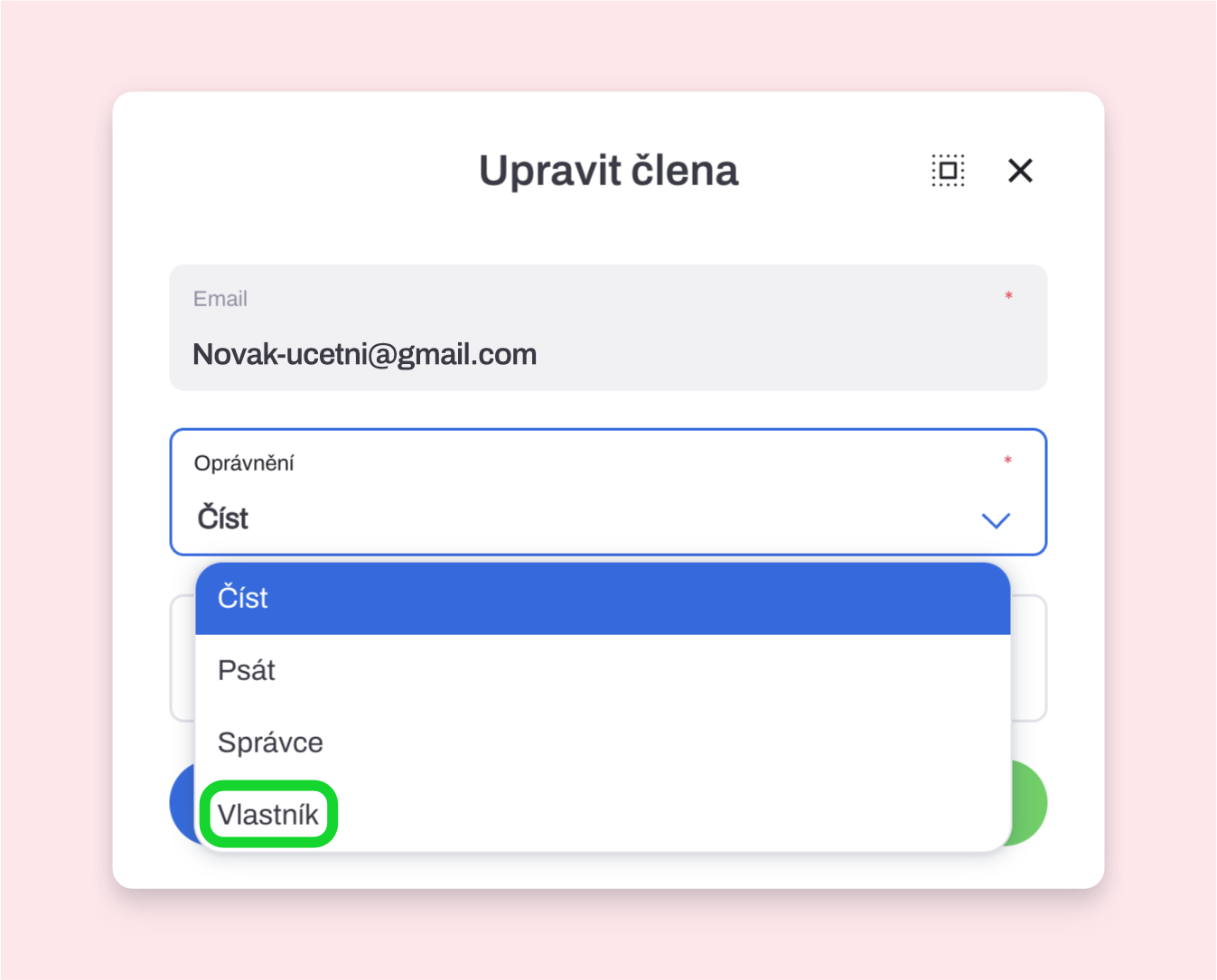
Převod vlastnictví vyžaduje splnění dvou základních podmínek:
-
položka Vlastník se v nabídce objeví u člena, který už přijal pozvání a je tedy připojen k organizaci
-
účet (uživatel) na který je převáděno vlastnictví musí mít minimálně jeden volný slot pro organizaci - to znamená, že na účet s plánem Zdarma nelze vlastnictví převést a při převodu na účet Osobní je u něj třeba rozšířit kapacitu organizací. V plánech Společnost a Účetní stačí mít volný právě jeden slot pro převáděnou organizaci
Po kompletním převodu se takový účet stává vlastníkem s nejvyššími opravněními k dané organizaci.