V této nápovědě najdete podrobné informace o práci se záznamy v sekci Faktury, která se zobrazují ve spodní části stránky SPRÁVCE DAT → FAKTURY pod polem pro import CSV a správu Manuálních kontejnerů. Výpis obsahuje faktury ve zvoleném portfoliu, které můžete filtrovat, prohlížet a upravovat. Pokud není vybráno žádné portfolio ani kontejner, výpis obsahuje všechny transakce ze všech kontejnerů aktivní Organizace.
Funkce, které obsahuje sekce Faktury:
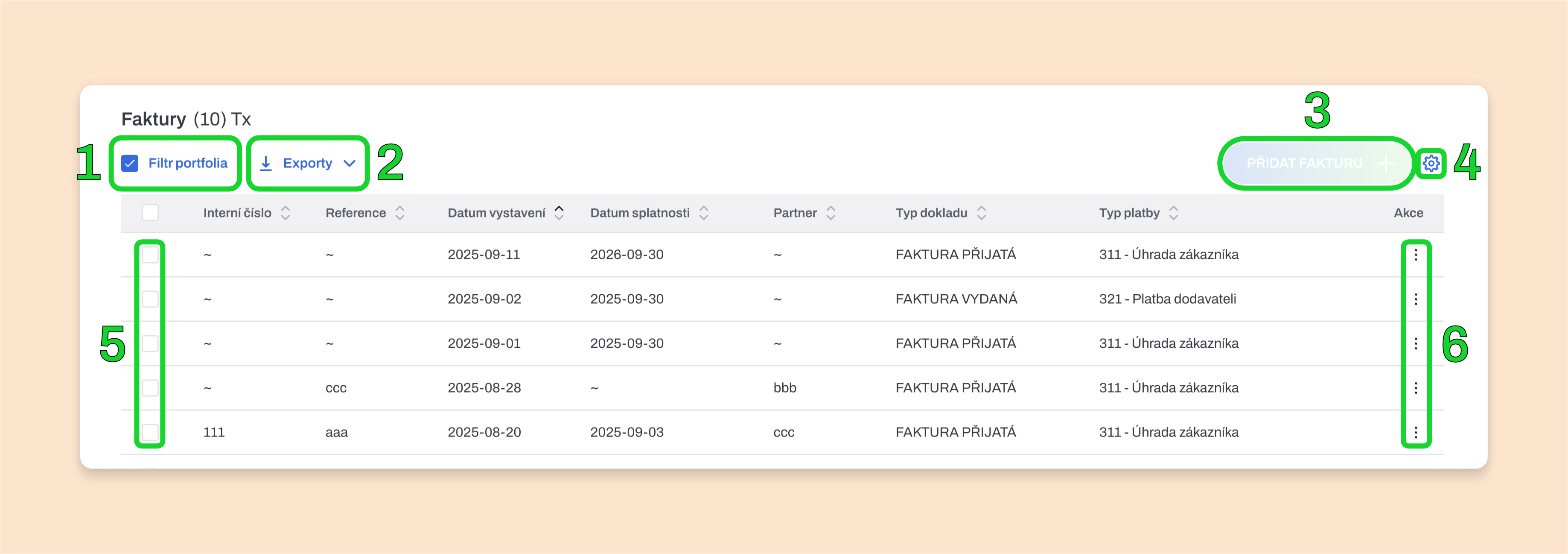
Číslo v závorce vedle názvu sekce Faktury ukazuje počet faktur ve vybraném kontejneru nebo skupině kontejnerů v rámci zvoleného portfolia a zohledňuje nastavení filtru.
Filtr portfolia
Zaškrtávací políčko Filtr portfolia lze použít pouze u portfolia s nastaveným účetním obdobím – viz Porovnání přistupu portfolio “Komplet” a “Po letech”. Pokud je zaškrtnuto, zobrazí se pouze faktury z účetního období zvoleného portfolia. Pokud není, zobrazí se všechny faktury obsahující kontejnery přiřazené k tomuto portfoliu.
Exporty
Tlačítko Exporty vyvolá nabídku možností exportu právě zobrazovaných faktur.
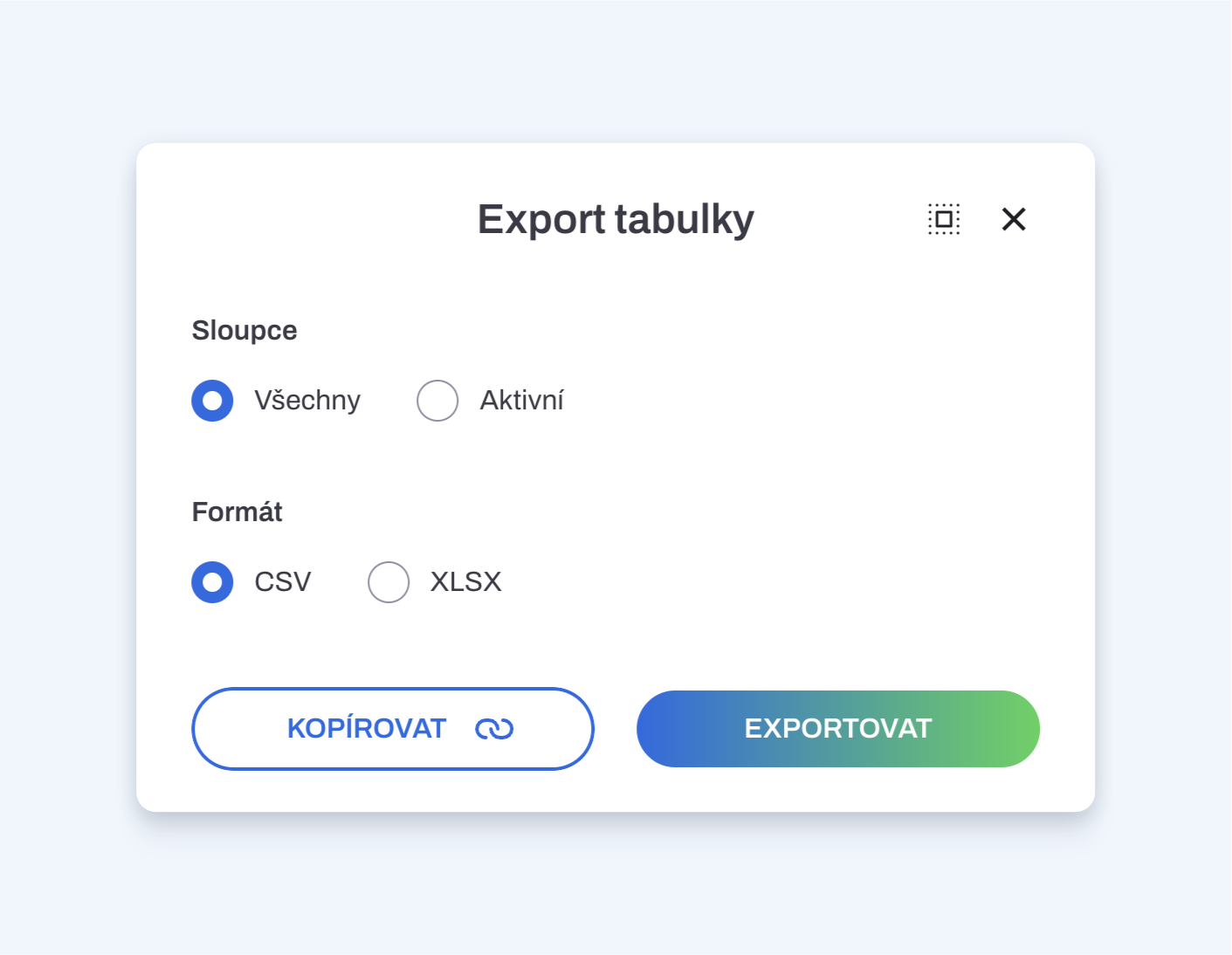
Export může proběhnout do tabulky ve formátu .CSV nebo .XLSX. Lze exportovat všechny sloupce nebo jen ty nastavené jako Aktivní v Nastavení sloupců.
Tlačítko Exportovat stáhne soubor v nastaveném formátu do počítače a tlačítko Kopírovat uloží textová data do schránky pro vložení pomocí Ctrl+V (⌘+V v macOS) do jiné aplikace v rámci vašeho počítače.
PŘIDAT FAKTURU
Tlačítko PŘIDAT FAKTURU přidá fakturu do kontejneru ručně.
Tlačítko PŘIDAT FAKTURU se aktivuje po výběru jednoho kontejneru z portfolia. Bez výběru aplikace neví, kam fakturu přidat, a tlačítko zůstává neaktivní.
Více informací o přidání faktury nejdete v samostatné části nápovědy Přidání faktury.
Nastavení sloupců
Kliknutím na ikonu ozubeného kolečka otevřete nabídku, kde aktivujete nebo deaktivujete typy sloupců ve výpisu faktur a změníte jejich pořadí. Pozici sloupce změníte přetažením ikony šesti teček vedle názvu sloupce. Přetažením nahoru sloupec posunete doleva, přetažením dolů doprava.
Ve výpisu faktur můžete zapnout nebo vypnout sloupce pro Interní číslo, Reference, Datum vystavení, Datum splatnosti, Partnera, Typ dokladu, Typ platby, Měnu, Hodnotu, Zůstatek, Zdroj, Poznámku, Štítek a Status. Tlačítko Obnovit výchozí v dolní části nabídky vrátí zobrazení sloupců do výchozího stavu aplikace.
Výběr faktur
Výběr transakcí provedete zaškrtnutím políčka vlevo na řádku transakce. Vybrané faktury můžete hromadně smazat.
Tlačítko Akce
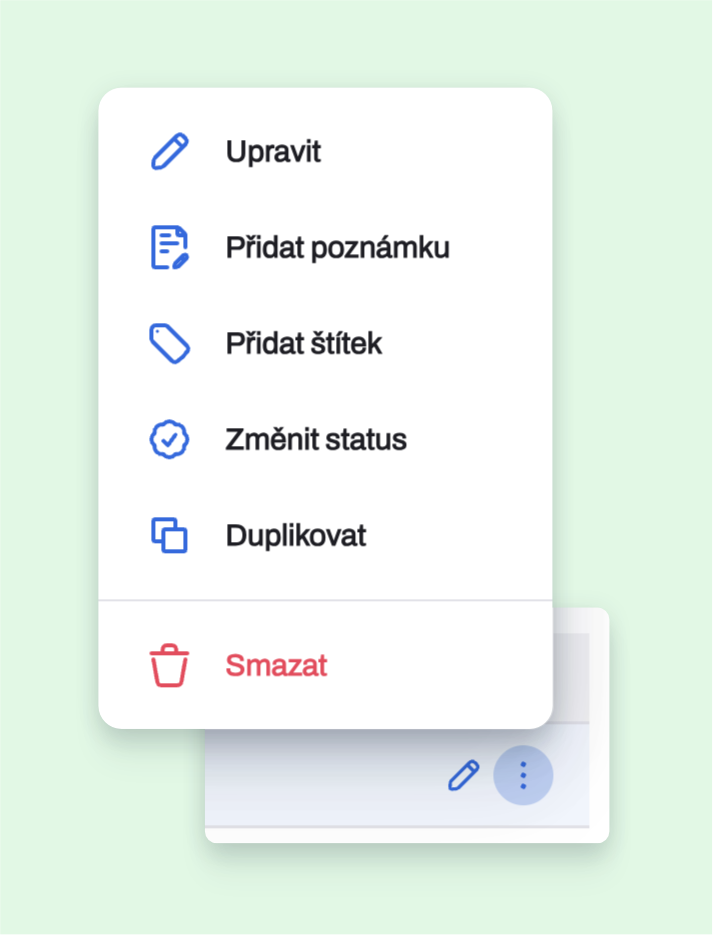
Tlačítko Akce ve tvaru tří svislých teček na řádku faktury vpravo otevře dialog s nabídkou akcí, které lze s fakturou provést. Můžete ji upravit, přidat poznámku, přidat štítek, změnit status, duplikovat nebo smazat.